

使用 R Bot 部署甲骨文云 ARM 管理客户端
准备工作
R探长 Bot
在 GitHub 上查看 Oracle / Azure 云管理工具源码
R探长Telegram 频道,分享 Oracle / Azure 云相关资源
R探长小助理Telegram 智能 Bot,支持自动开通与查询服务
本文于 2026-10-24 对照 上游安装文档 和 上手教程 修订,未进行实际开机测试。R Bot 现在包含 Web 面板,旧版截图只辅助识别配置内容。
- 客户端主机: 使用自己控制、能访问 GitHub 和所需云 API 的 Linux 主机;以下依赖安装命令适用于 Debian / Ubuntu。先用
uname -m确认架构,当前启动脚本会选择 x86_64 或 ARM64 对应程序。 - 端口模式: Web 面板默认使用 TCP
9527,访问地址是https://服务器地址:9527。按实际管理来源和机器人连接需求配置宿主机防火墙、云安全组;端口可达不等于登录和 OCI API 已正常。 - 本地模式: 上游支持在
client_config中设model=local,无需开放 Web 端口,仅通过 Telegram 操作。不要把开放9527当成所有模式的前提。 - 创建实例: 先确认 OCI 账号权限、目标区域、配额、实例规格、磁盘及计费条件。自动重试不保证一定获得 ARM 容量。
下文以端口模式演示安装、Web 激活和 OCI 配置。选择 model=local 时,不适用下方的浏览器激活步骤;账户配置与绑定应按上游文档及机器人当前提示完成,不会提供同样的 Web 页面。
获取客户端身份与激活
先关注 R 探长小助理,完成下方客户端安装后再绑定:
- 浏览器打开客户端的 HTTPS 页面,核对服务器地址。默认自签证书需先核对确为自己的服务;长期使用可配置可信证书。
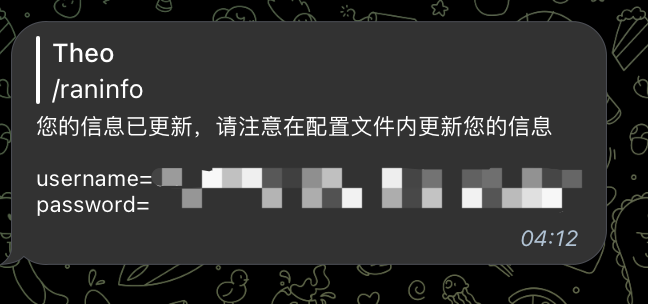
- 首次启动会生成账户凭据,页面顶部显示
/bindclient激活提示。将提示中的命令私发给机器人,再刷新页面确认激活状态。 - 已有账户可通过提示栏的“已有账户?”绑定,或修改客户端目录内
client_config的username/password后重启。
凭据保存在客户端目录,应私密备份,不发到公开群组。旧版 /raninfo 截图仅作历史界面参考,首次安装以当前页面的 /bindclient 流程为准。
获取甲骨文 API 密钥
- 登录 OCI 控制台,在身份域中选择用于管理实例的用户,进入其 API 密钥页面。
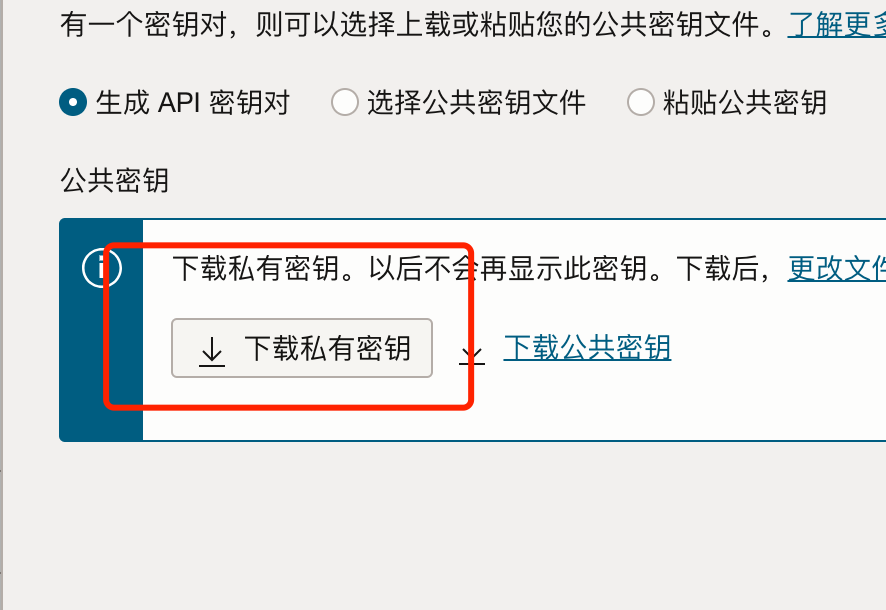
- 添加 API 密钥,保存生成的私钥
.pem,确认对应公钥已添加。实例 SSH 登录密钥与 OCI API 签名密钥用途不同,不要混用。
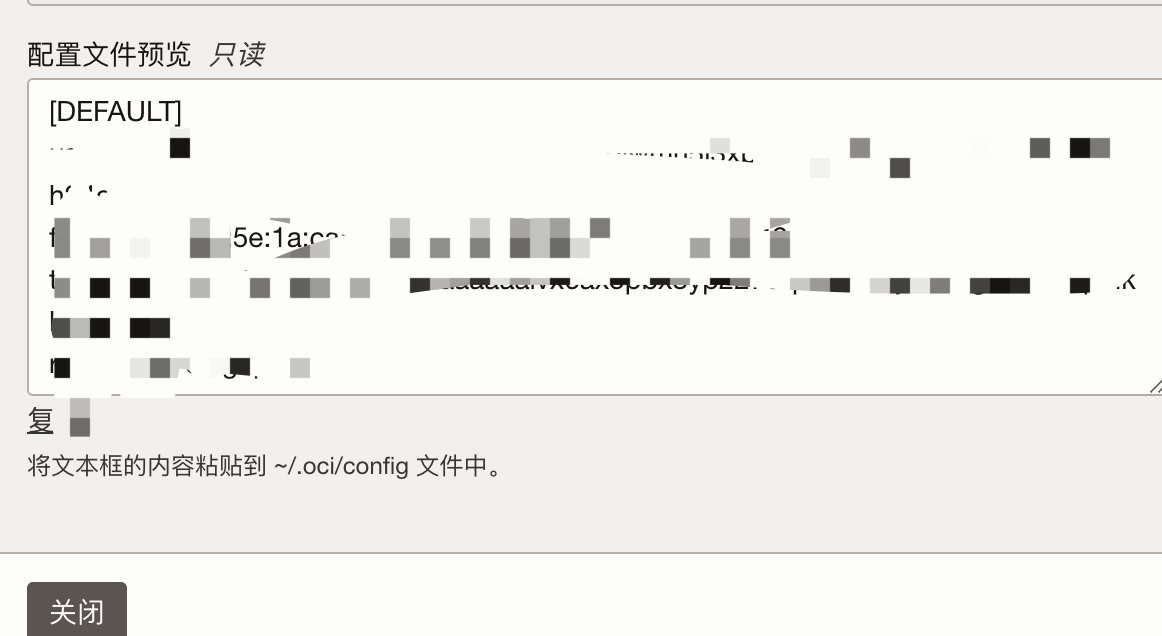
- 保存配置预览中的
user、fingerprint、tenancy和region;稍后将key_file改成客户端服务器上的实际私钥绝对路径。
VPS 端部署
更新软件包索引及安装组件
bash
sudo apt update
sudo apt install -y ca-certificates curl tar
Linux 首次安装与更新
以下统一使用当前登录账户下的 $HOME/rbot。若以 root 登录,对应 /root/rbot;使用其他目录时,后续启动、配置、备份和日志命令也要保持相同目录。
首次安装先创建独立目录,下载脚本后查看内容,再执行。mkdir 遇到已有目录会停止,已有部署应使用后面的升级步骤。
bash
mkdir "$HOME/rbot" && cd "$HOME/rbot" &&
  curl -fL --retry 3 -o sh_client_bot.sh \
    https://github.com/semicons/java_oci_manage/releases/latest/download/sh_client_bot.sh
bash
cd "$HOME/rbot" && less sh_client_bot.sh确认下载成功、内容是预期的维护者脚本后启动:
bash
cd "$HOME/rbot" && bash sh_client_bot.sh当前脚本按架构下载程序,原先通用的 gz_client_bot.tar.gz 不应再作为安装入口。具体发布文件可在 Releases 核对;旧的 Java 部署迁移前应先查看对应版本说明,不直接用新包覆盖唯一副本。
已有当前版本部署需要更新时,先停止客户端、私密备份整个工作目录,再使用维护者提供的升级命令。备份也包含密钥和登录凭据,应限制访问:
bash
cd "$HOME/rbot" && bash sh_client_bot.sh stop确认停止成功后执行备份,再升级;任一步骤失败先处理,不继续下一步。
bash
umask 077
tar -czf "$HOME/rbot-backup-$(date +%Y%m%d-%H%M%S).tar.gz" -C "$HOME" rbot
bash
cd "$HOME/rbot" && bash sh_client_bot.sh upgrade部署密钥
通过 SFTP 等方式将 API 私钥上传到客户端服务器,例如当前账户的 rbot/oci_api_key.pem,不要将私钥文件发给机器人。本文使用文件方式配置;当前 Web 面板也提供 OCI 配置入口。
bash
cd "$HOME/rbot" && chmod 600 oci_api_key.pem client_config编辑 $HOME/rbot/client_config,在已有的 oci=begin 和 oci=end 之间填入自己的配置预览。key_file 必须是实际绝对路径,配置文件中的 $HOME 不会按 Shell 变量自动展开;root 部署示例如下,其余值全部替换为自己的参数:
ini
oci=begin
[DEFAULT]
user=替换为用户OCID
fingerprint=替换为API密钥指纹
tenancy=替换为租户OCID
region=替换为目标区域
key_file=/root/rbot/oci_api_key.pem
oci=end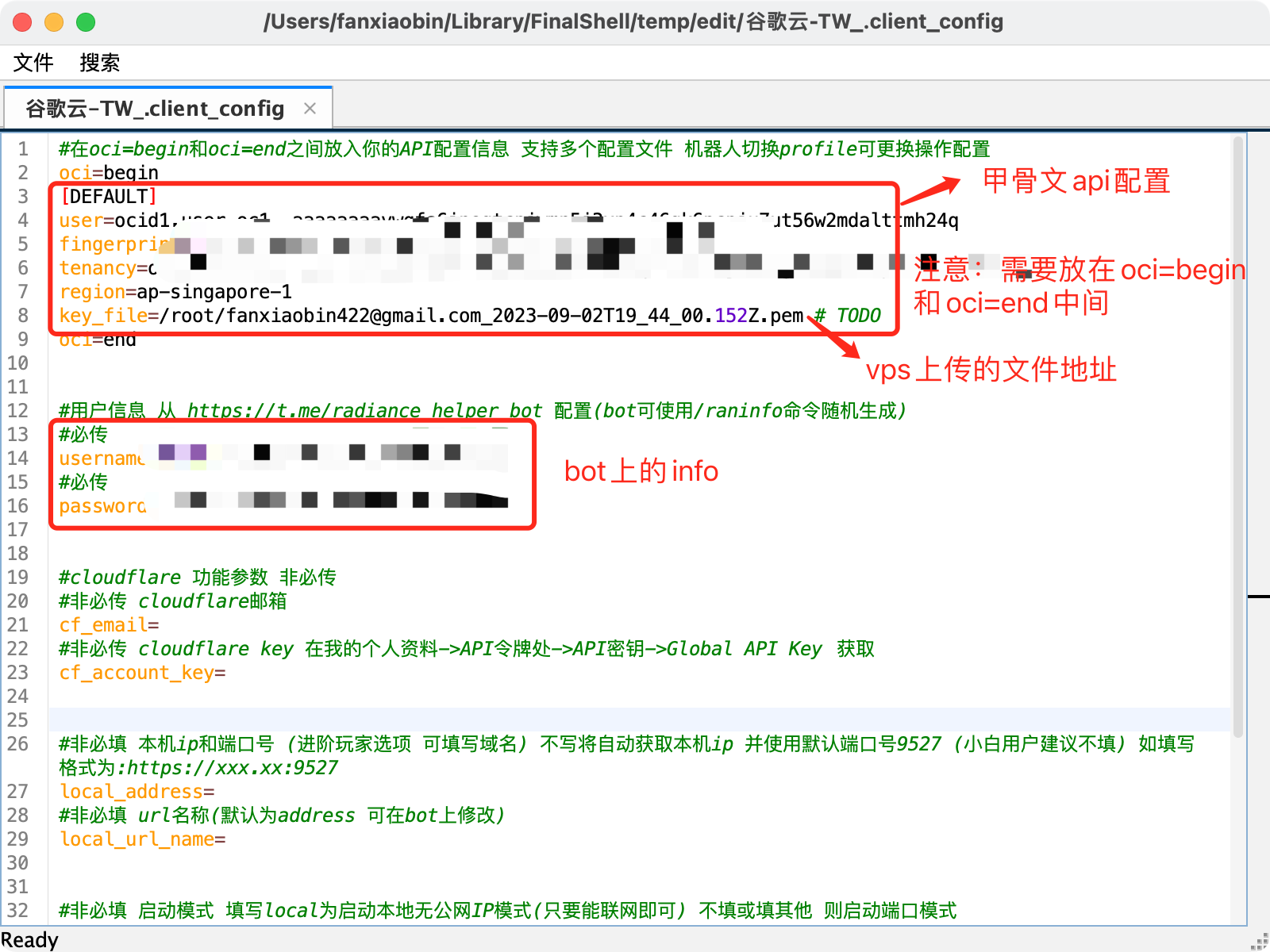
保存后从同一目录重启并查询状态:
bash
cd "$HOME/rbot" && bash sh_client_bot.sh restartbash
cd "$HOME/rbot" && bash sh_client_bot.sh status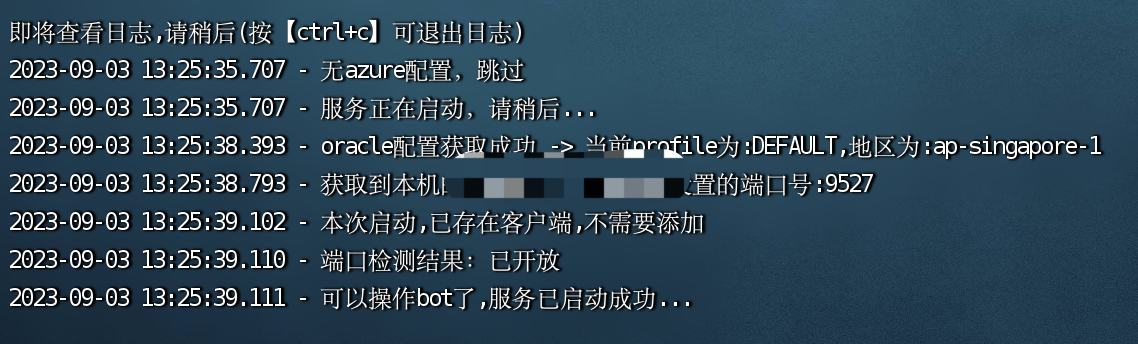
R 探长的小助理
消息栏输入 /oracle (oracle 云管理),如下图所示: 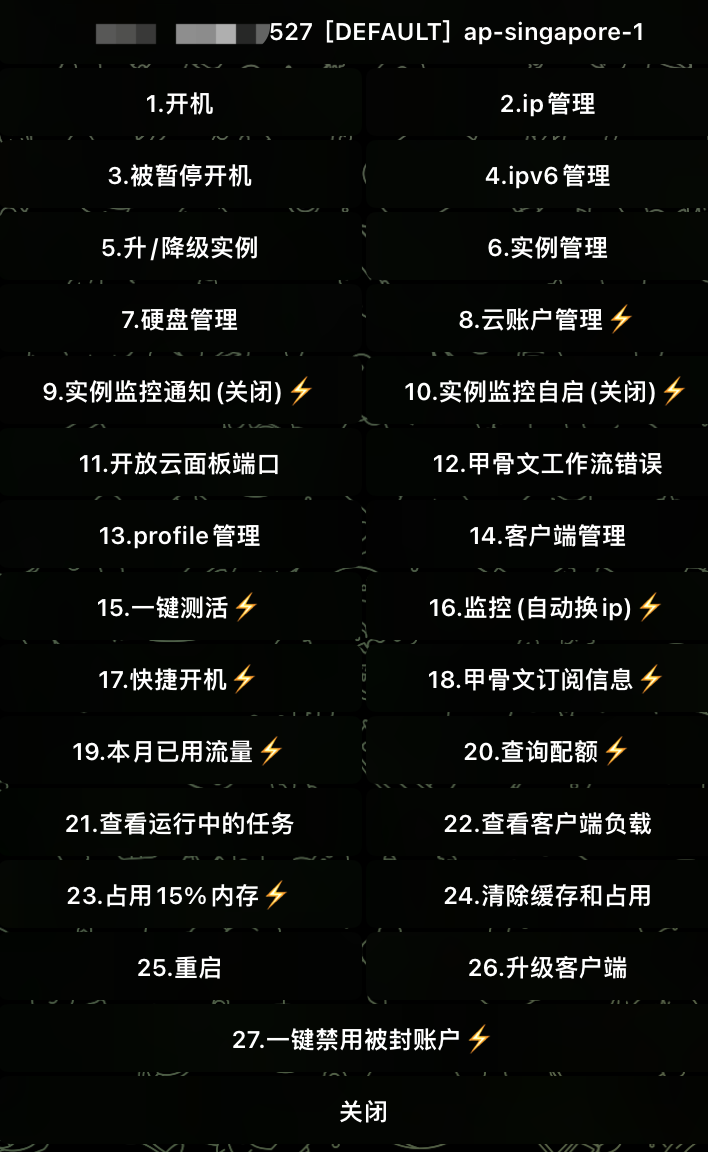
在机器人选择正确的账户 / Profile,再按“开机(刷 ARM)”提示核对区域、规格、镜像、SSH 公钥和数量,确认后才提交。先验证能够查询账户和实例列表;若鉴权失败,检查 API 指纹、私钥路径、区域、系统时间及用户权限。
实例创建结果应同时对照 OCI 控制台和客户端日志。只看到“任务已启动”不能认定已创建成功;不再需要的重试任务应在面板中停止。
VPS-bot 相关命令
以下为当前维护文档提供的操作入口,按需选择,均从安装目录运行:
bash
cd "$HOME/rbot" && bash sh_client_bot.sh statusbash
# 查看日志,Ctrl+C 仅退出查看
cd "$HOME/rbot" && bash sh_client_bot.sh log
bash
# 启动或重启
cd "$HOME/rbot" && bash sh_client_bot.sh restart
bash
# 停止客户端
cd "$HOME/rbot" && bash sh_client_bot.sh stop
卸载前先停止云端重试任务,保留需要的配置和私钥备份,核对工作目录,再使用当前脚本的卸载入口。卸载本地客户端不等于删除云端实例,也不会自动撤销 OCI API 密钥。
bash
cd "$HOME/rbot" && bash sh_client_bot.sh uninstall不要用模糊的进程匹配批量 kill -9,也不要因删除客户端而通配卸载整台主机的 JDK;其他服务可能仍然依赖它。