

1Panel v2 安装教程:初始化、访问检查与版本升级
本文面向 1Panel v2 的全新安装,官方文档核对日期为 2026-10-24。已有 v1 面板的服务器应走迁移流程,不要重新执行新安装脚本覆盖;云市场镜像的版本由发布者决定,需单独核对。
产品介绍
1Panel 是通过 Web 界面管理 Linux 服务器的运维面板,可管理容器、网站、数据库与备份等资源。
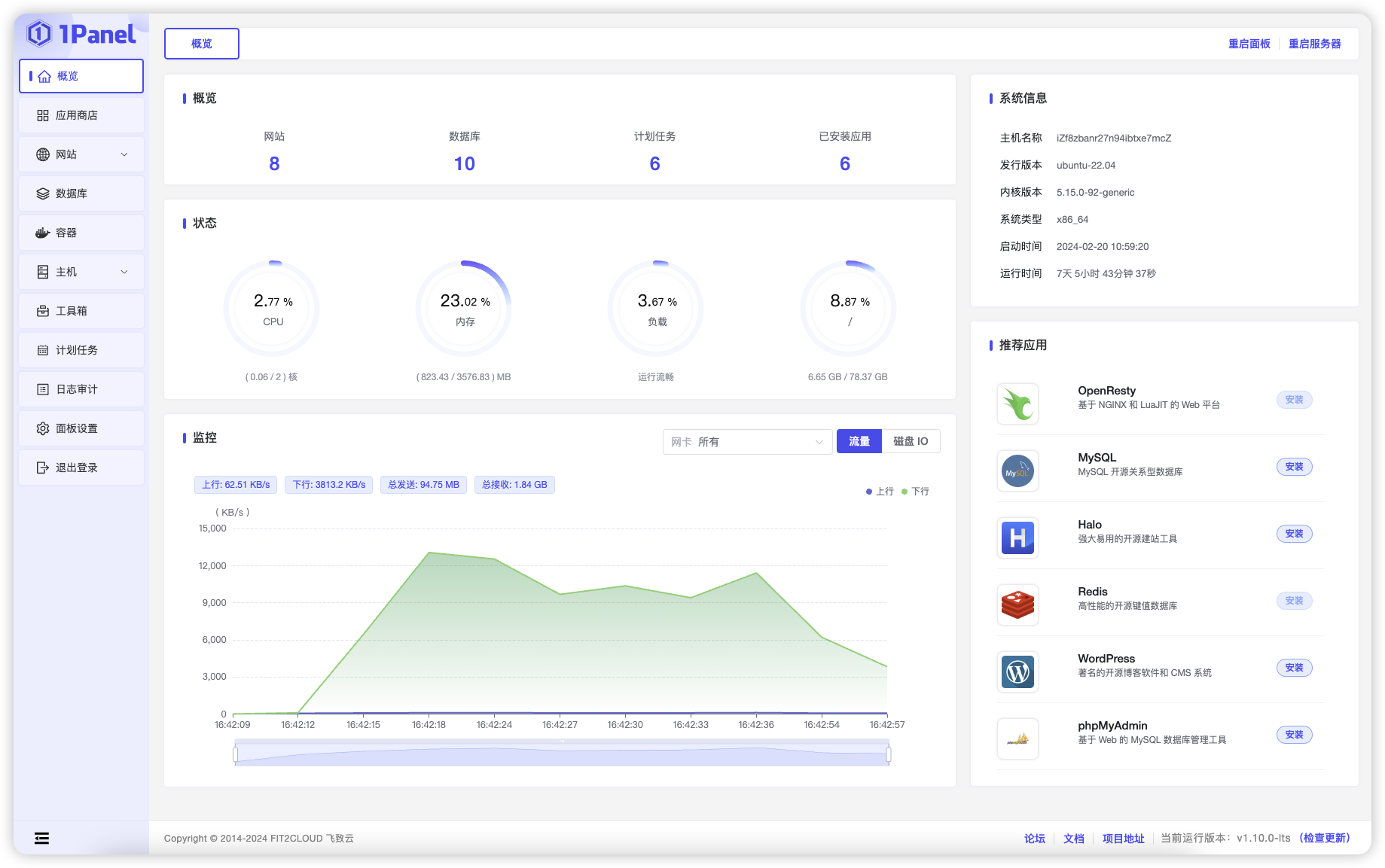
产品功能
- 主机管理:查看资源状态、文件和服务。
- 网站与应用:通过应用商店和运行环境部署应用,配置域名与证书。
- 容器管理:管理容器、镜像、网络和卷。
- 访问与审计:按版本和配置提供访问控制、防火墙及日志功能。
- 备份恢复:配置备份目标、任务与保留策略,并实际检查恢复能力;启用备份不等于数据不会丢失。
在线安装
准备受支持的 Linux 主机、root 或 sudo 权限、网络连接和足够的可用磁盘。官方建议可用内存至少 1 GB;实际所需资源还取决于部署的应用。发行版和 CPU 架构支持范围以在线安装文档为准,安装前确认系统及现有 Docker 环境。
下面使用已核对的 1Panel 官方国际站 v2 入口。在拟安装的服务器上下载并检查脚本:
bash
curl -fsSL https://resource.1panel.pro/v2/quick_start.sh -o 1panel-v2-install.sh
less 1panel-v2-install.sh
确认是全新安装目标后运行:
bash
sudo bash 1panel-v2-install.shroot 用户可以省略 sudo。按脚本提示选择安装目录、端口、用户名、密码和安全入口;依赖安装及下载镜像可能修改主机环境。不同官方分发站的入口可能不同,国内入口应从 1Panel 官网进入当前安装文档,不要复用旧 v1 的无版本脚本路径。
安装完成后检查版本和服务:
bash
sudo 1pctl version
sudo 1pctl status core
sudo 1pctl status agent
常规主节点包含 core 与 agent。仅作为受管理节点安装的主机不提供相同的浏览器入口,应按节点角色判断。
阿里云镜像安装
云市场镜像是否仍上架、预装版本和收费方式会随商品变化;下列步骤用于核对镜像,不将其默认视为 v2。若没有满足要求的镜像,可使用支持的纯系统镜像,再按上文官方步骤安装。
登录阿里云控制台
从阿里云官网进入自己的控制台,确认当前账户和地域。
选择 ECS 实例
先判断是管理已有实例还是需要新实例。已有业务服务器不应为了安装面板直接更换系统盘或镜像。
创建 ECS 实例
确需新建时,检查地域、规格、系统盘、网络、计费方式与安全组;使用云市场 1Panel 镜像前阅读发布者、面板主版本、系统版本和初始化说明。确认订单是单独的付费操作,不是安装教程的必需步骤。
等待实例创建完成
在实例列表确认运行状态,并记录实际公网访问方式;实例创建成功不等于面板服务已经可用。
登录 ECS 实例
按自己配置的 SSH 密钥、密码或云控制台连接方式登录。先运行 sudo 1pctl version 核对预装版本,再按对应版本继续。
1Panel 使用步骤
放行实际面板端口
使用安装输出或 1pctl user-info 显示的真实端口,不能默认所有安装都使用 8090。云安全组和主机防火墙均需允许目标 TCP 端口,管理入口尽量限制到自己的来源 IP;参见阿里云安全组规则说明。
获取面板用户信息
bash
sudo 1pctl user-info输出可能包含登录凭据与安全入口,只在自己的终端查看并妥善保存,不要直接贴到公开日志或截图中。
访问面板
使用实际的 http://服务器公网地址:面板端口/安全入口。启用 HTTPS 后改用所配置的协议和域名。若无法访问,分别检查服务状态、监听地址、端口、防火墙、安全组和安全入口,不能只凭 SSH 正常判断面板可达。
面板设置
首次登录后核对用户名和密码,配置 HTTPS、两步验证及访问限制。修改端口或安全入口时同步保存新地址,并保持服务器控制台可用。
在线升级
v2 内的常规更新从面板的检查更新入口进行,先阅读目标版本说明并完成所需备份。更新后再次检查版本、core / agent 状态,以及网站和应用是否正常;按钮位置随版本变化。
v1 → v2 是独立迁移。先阅读官方迁移前准备和迁移步骤,核对备份、兼容性与回退方式。官方迁移工具分服务与网站升级步骤,不能用本页的新安装脚本替代迁移。
命令行工具
1pctl
v2 自带管理工具,具体参数以当前安装版本的帮助为准:
bash
sudo 1pctl help
sudo 1pctl version| 命令 | 作用 |
|---|---|
1pctl status core / 1pctl status agent | 分别查看核心与节点服务状态 |
1pctl start all / 1pctl stop all | 启动或停止全部面板服务 |
1pctl restart all | 重启全部面板服务,会中断面板连接 |
1pctl user-info | 查看用户信息与入口 |
1pctl update | 修改面板设置,不是升级软件版本 |
1pctl restore | 恢复服务及数据,使用前检查具体帮助与备份 |
1pctl uninstall | 卸载面板,先核对数据与应用处理范围 |
1pctl reset
此命令用于恢复访问时取消指定限制,例如 domain、entrance、https、ips 或 mfa。它会降低相应访问保护,应只对确实导致无法访问的项操作,恢复后重新配置;不要将所有 reset 子命令作为初始化清单执行。
1pctl listen-ip
按实际网络选择 ipv4 或 ipv6 监听设置,先查看:
bash
sudo 1pctl listen-ip --help切换后需重新核对对应地址族的监听与访问,不要把它当作开启主机 IPv6 的命令。
1pctl update
支持 username、password、port 等面板设置修改。先查看帮助,再选择一项:
bash
sudo 1pctl update --help修改端口后还需同步调整安全组和防火墙。update 在这里表示修改配置,不是下载新版 1Panel。
应用商店命令的版本区别
旧版文章中的 1panel app init 不应直接套用到 v2。应用商店初始化与管理按当前面板界面和对应文档进行,执行 CLI 操作前先查看所装版本的帮助。
参考:1Panel v2 命令行文档、官方项目。