

ESXi 8.0 安装指南
准备工作
- ESXi 8 安装文件
- 写盘工具
- StarWind V2V Converter 程序
ESXi 8 安装文件
先注册并登录 Broadcom Support Portal。个人实验环境可按官方的免费 Hypervisor 说明,在 My Downloads → Free Software Downloads → VMware vSphere Hypervisor 中查找安装 ISO;需要同意条款并完成页面要求的账户信息。
ESXi 8.0 Update 3e 提供免费 Hypervisor 版本,不能再把所有 ESXi 下载都称为“60 天试用”。免费版适合单机实验环境,支持每主机最多 2 个物理 CPU、每虚拟机最多 8 个 vCPU;不提供 vCenter 管理、vMotion/HA/DRS、VADP 备份和官方支持。商业许可与试用的权限另行核对。
本文保留 ESXi 8 的安装场景,配图是旧版界面参考,不代表对当前所有硬件和补丁版本重新测试。下载前先检查 CPU、存储控制器、网卡与目标 ESXi 版本的兼容性。普通安装使用 ISO;离线升级包和厂商定制镜像按各自用途选择。
来源:Broadcom 免费 ESXi 8.0U3e 说明与下载步骤。

写盘工具
Ventoy

开源的 U 盘启动工具,可以将多个 ISO 镜像文件写入 U 盘,支持多种操作系统的安装
Balenaetcher跨平台的写盘工具,可以将 ISO 镜像文件写入 U 盘或 SD 卡,支持多种操作系统的安装
StarWind V2V Converter 程序
该程序用于将 OP 固件 VMDK 文件转换为 ESXi 8.0 的存储格式
VMDK 有不同子格式;镜像不兼容 ESXi 或无法作为现有磁盘添加时,才需要转换。不要把所有 VMDK 都视为不能直接挂载。
下载需要填写邮箱,下载地址会发送到你的邮箱里。

ESXi写盘
Ventoy 写盘
- U 盘插入 PC
- 电脑运行 Ventoy2Disk.exe
- Ventoy 配置选项中将分区类型改为 GPT,安全启动支持打勾
Balenaetcher 写盘
- U 盘插入 PC
- 电脑运行 Balenaetcher
- 从文件烧录-选择 U 盘-现在烧录
主板BIOS设置
步骤 1 - 进入 BIOS 设置,
开机按 del/esc
步骤 2 - 开启 VT-x
进入 BIOS 后,首先打开 处理器的虚拟化(即 VT-x)。
VT-x 是 intel 运用 Virtualization 虚拟化技术中的一个指令集。提供 X86 平台的硬件辅助虚拟化解决方案。能够将单台电脑软件环境分割为多个独立分区,每个分区均可以按照需要模拟电脑的一项技术。将多种系统整合到一台服务器或电脑中,使同一个物理平台能够同时运行多个同类或不同类的操作系统,以分别作为不同业务和应用的支撑平台。
步骤 3 - 开启 VT-d
英特尔定向 I/O 虚拟化技术 (VT-d) 是英特尔虚拟化技术 (VT) 的扩展,它向硬件提供虚拟化解决方案协助。英特尔 VT-d 能帮助用户提高系统的安全性和可靠性,并改善 I/O 设备在虚拟化环境中的性能。这些都从本质上帮助 IT 管理人员通过减少潜在的停机时间而降低总拥有成本;并通过更充分地利用数据中心资源而增大生产性吞吐量。
步骤 4 - 开启 AES
AES 指令集:高级加密标准指令集(英特尔高级加密标准新指令,简称 AES-NI)是一个 x86 指令集架构的扩展,用于 Intel 和 AMD 微处理器,由 Intel 在 2008 年 3 月提出。该指令集的目的是改进应用程序使用 高级加密标准(AES)执行加密和解密的速度,可以提高出国留学的速度。
步骤 5 - 开启睿频加速技术
在 CPU 技术设置选项中,找到 Intel Turbo Mode Tech 选项,有的主板可能会显示 Intel Turbo Boost Tech。至于 C-STATE 就先不开了。
C-STATE 是 CPU 的电源管理功能,它会根据 CPU 的负载来管理 CPU 的能耗,和睿频加速技术结合,在运行单线程应用时,C-STATE 会关闭或降低其他核心的能耗,把这些能源加到执行程序的核心上提高 CPU 的执行效率。 C-STATE 的模式从 C0 开始,C0 表示 “正常” 的 CPU 运行模式(CPU 已 100% 激活)。C 后的数字越大,表示 CPU 进入休眠模式的程度越深。换言之,关闭的电路和时钟信号越多,完全唤醒 CPU 进入 C0 模式需要的时间越长。
步骤 6 - 设置 USB 启动
在 BOOT 里把 U盘 设置为第一启动项。
ESXi 开始引导
从准备好的安装介质启动,先采用目标版本默认的系统分区方案。系统引导、ESX-OSData 与保存虚拟机的 VMFS 数据存储用途不同,应提前规划磁盘空间。
旧教程中的 autoPartitionOSDataSize=4096 不作为通用安装命令继续使用。确需缩减系统分区时,应先核对目标版本的安装介质要求和官方引导选项,不能把旧机型的 4GB 配置直接套用到所有 ESXi 8 主机。
ESXi 扫描磁盘
后续安装,ESXi 会扫描磁盘,选择硬盘,之后设置 root 账号的密码,确认安装信息,最后重启设备
ESXi后台配置
安装完成后,会进入一个后台配置界面。
按 F2 进入后台配置界面,输入 root 账号密码,挑个网口作为管理口,与 PC 机连接
配置 - Configure Management Network
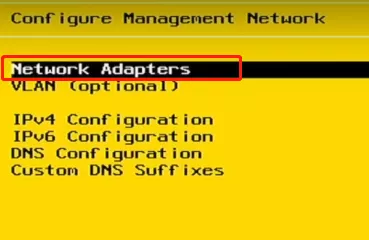
1. 选择Network Adapters,配置管理口
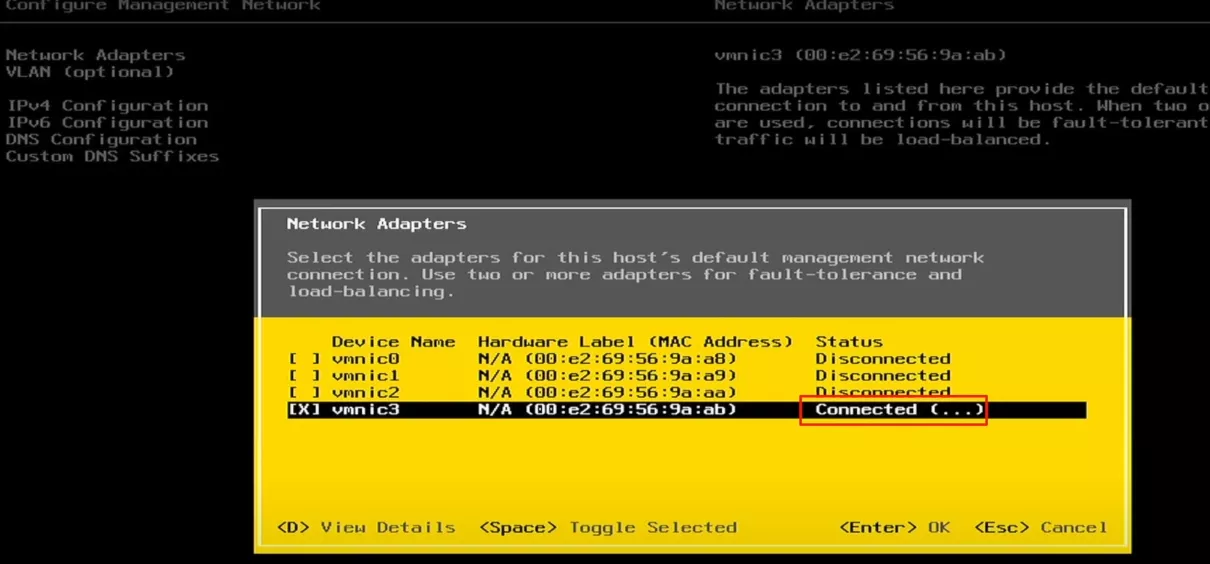
2. 进入后会发现,其中一个网卡状态为 connected ,就是接入网线的网口
注意
本文以单个管理上行网口演示。 按实际接线选择网口;需要冗余时应单独规划 NIC teaming,不能随意把连接到不同网络的网口全部加入。
3. 选择 vmnic3 网口,空格为选择或取消,配置完成回车保存,esc 退回上级菜单,有可能会提示你是否保存,选择是即可
配置 - IPv4 Configuration
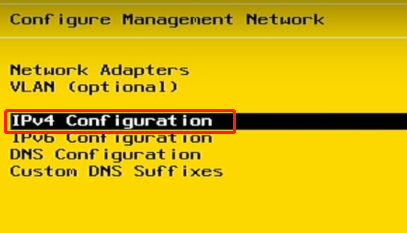
1.选择静态 IP,配置为你网络环境中的内网网段 IP 即可
2.使用同网段、不冲突的固定管理 IP,网关填写可达的上游路由器 IP
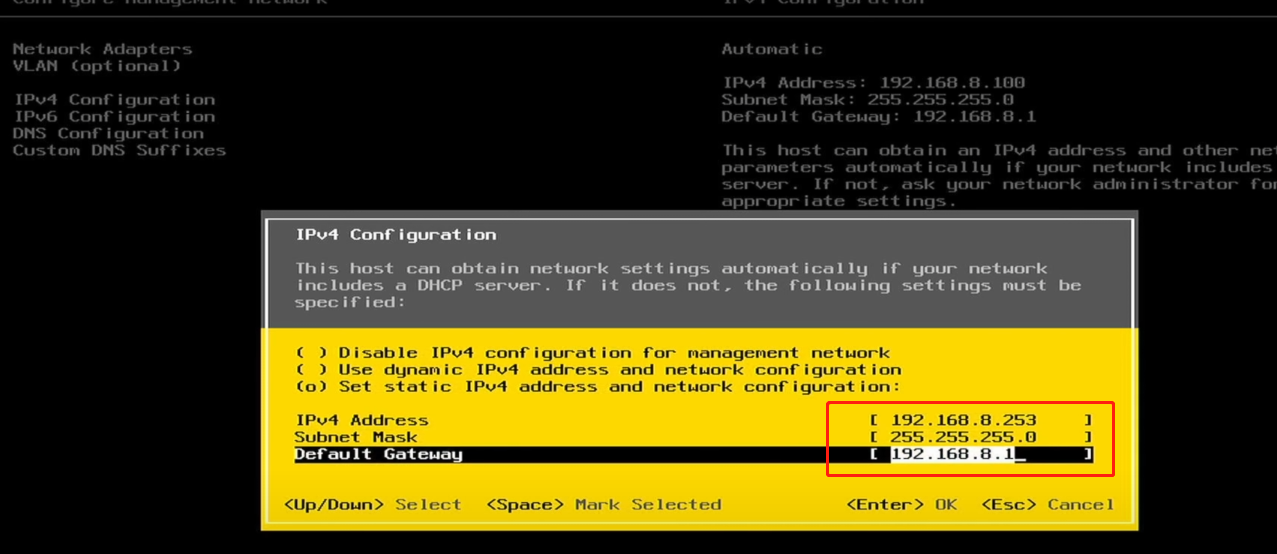
3.如果将 Openwrt 做入 ESXi 中的话,就配置为 Openwrt 路由的 IP
比如我的固件 Openwrt 的默认 IP 为 10.10.0.253 ,那么此处 Gateway 网关就填入 10.10.0.253 . 最后 esc 退出,会弹出确认提示,Y 即可。
ESXi前台配置
步骤 1 - 给电脑分配 IP
我们将网线一头插到软路由的 eth0 口,另外一端插到电脑上
因为 ESXi 没有 DHCP(Dynamic Host Configuration Protocol, 动态主机配置协议) 功能,没办法给电脑自动分配 IP 地址
这里要手动修改一下,将电脑 ip 修改为同网段下
步骤 2 - 访问 WEB 端
在 PC 端,输入之前后台配置的 IP 地址,访问 ESXi Web 管理端,我配置的是 10.10.0.254
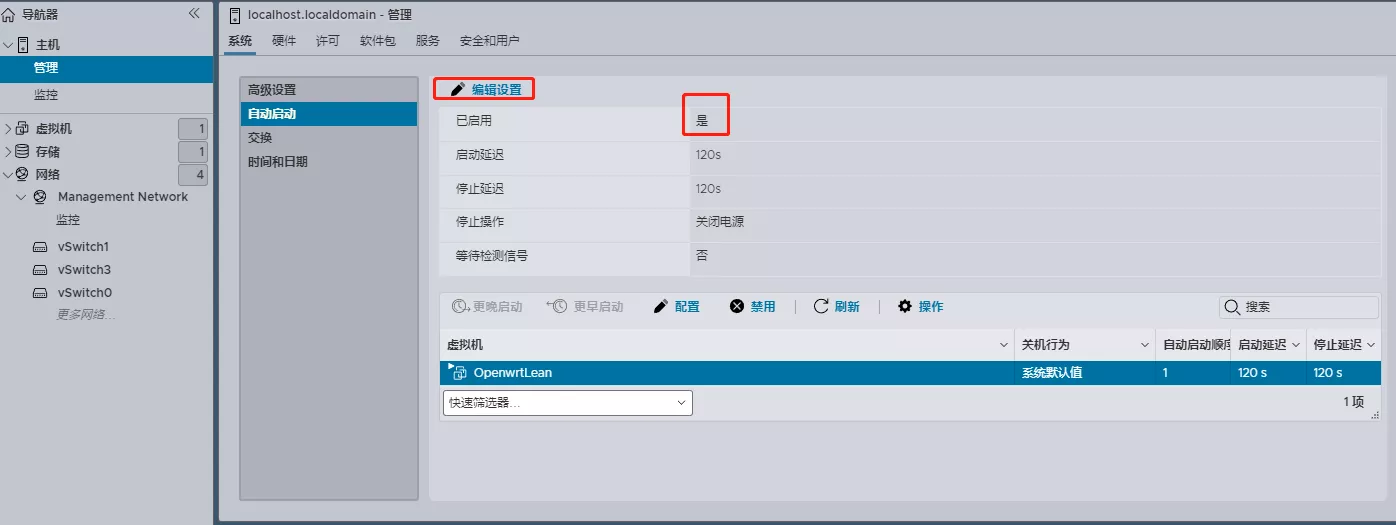
步骤 3 - 开启自动启动策略
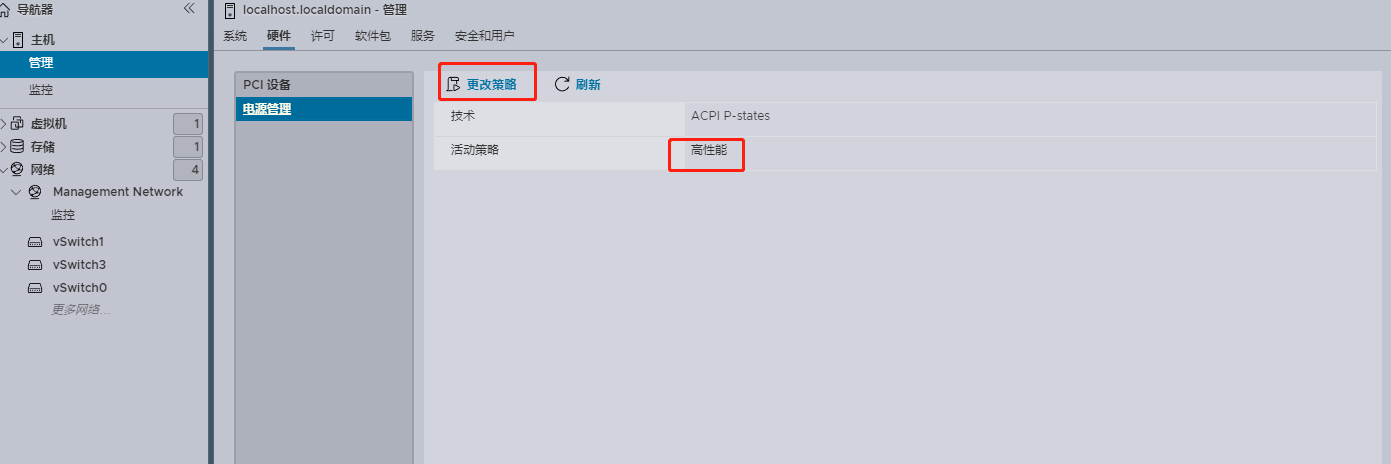
步骤 4 - 电源管理中,启用高性能
步骤 5 - 网络设置
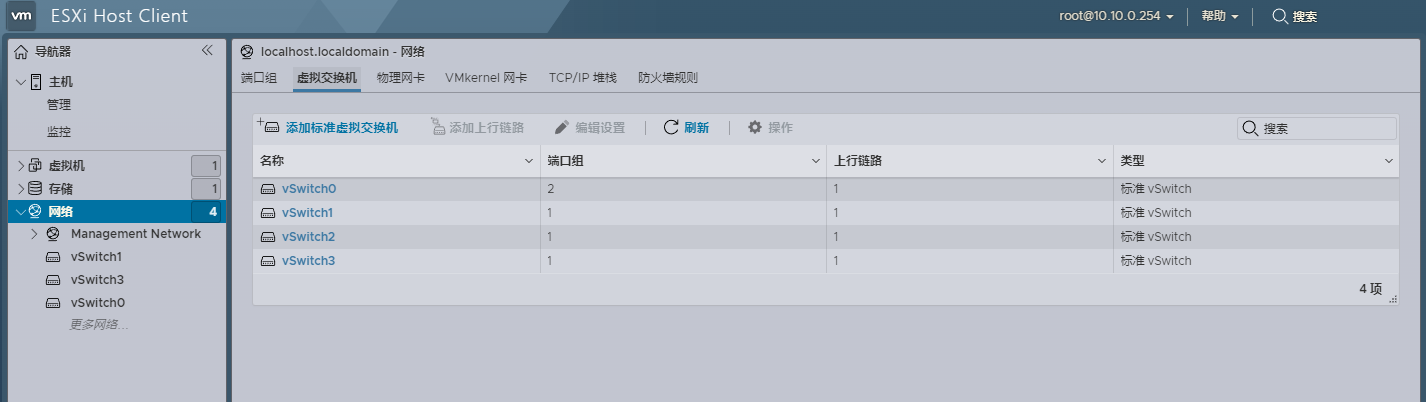
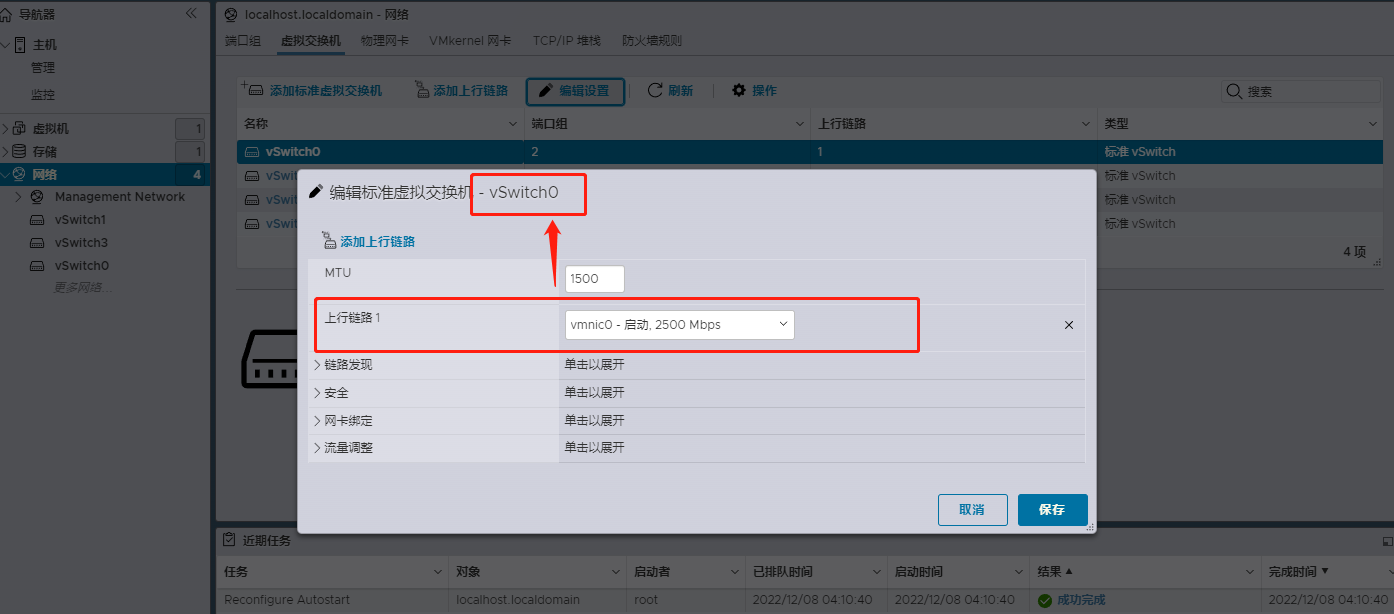
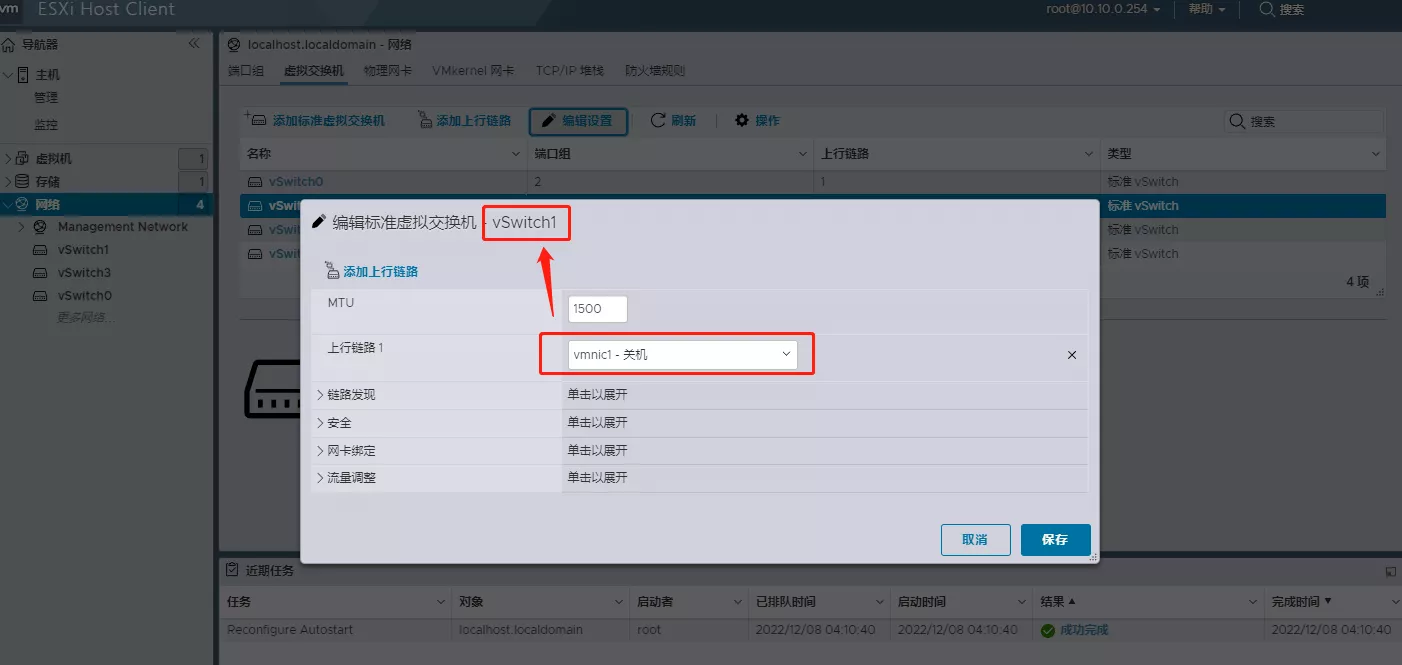
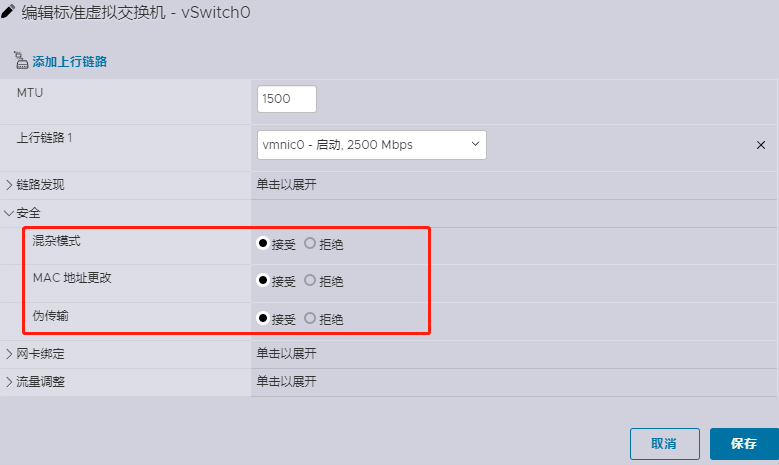
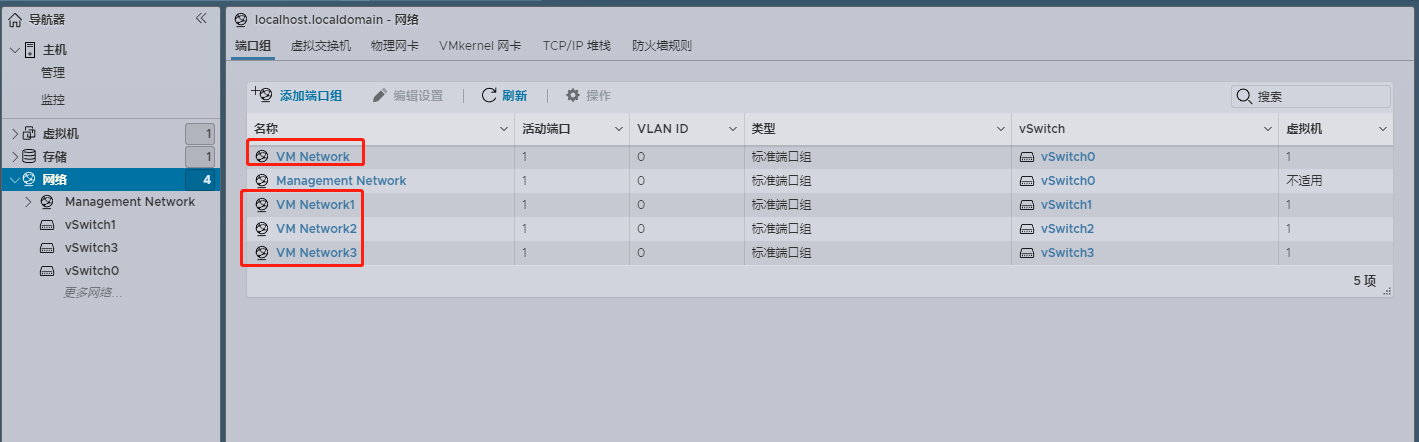
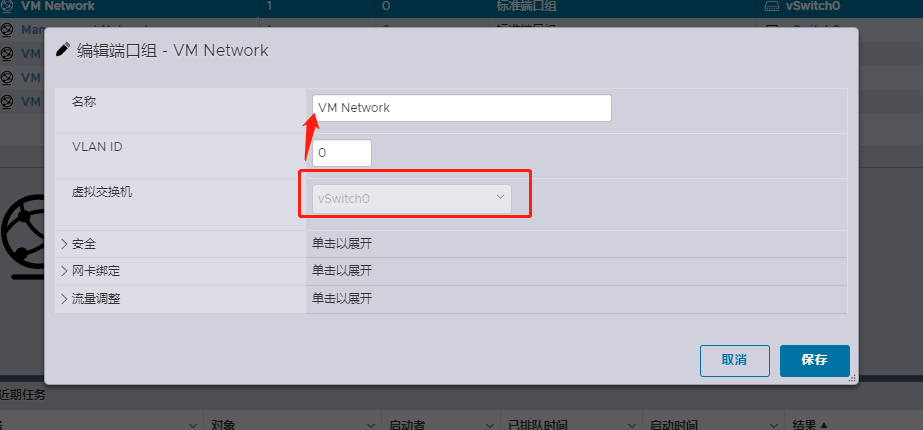
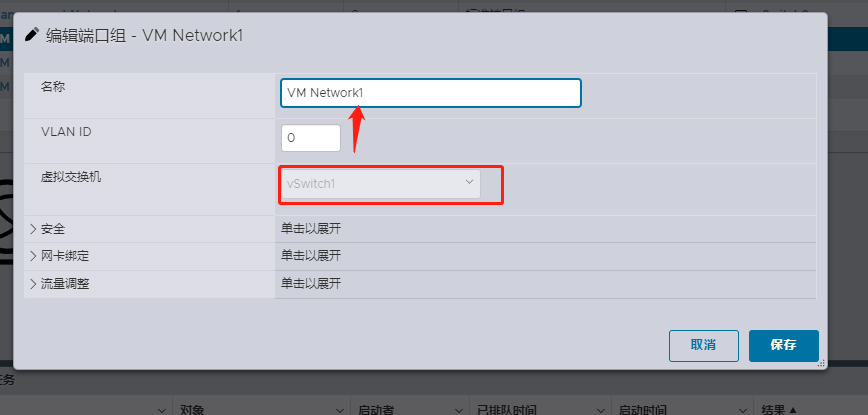
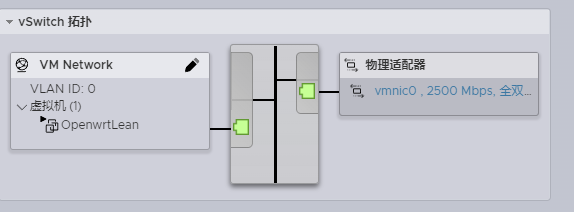
安装完成后先从管理电脑访问 https://管理IP/ui/,检查主机版本、授权状态、数据存储和物理网卡链路,再创建一台测试虚拟机验证网络。
虚拟交换机与端口组按实际 LAN/WAN 拓扑规划;混杂模式、MAC 地址变更和伪传输不是所有端口组的必开项。只有嵌套虚拟化、透明桥接等确有需要的网络才按相应设计放开,并避免影响管理网络。
后续部署教程
完成 ESXi 安装和基础网络配置后,可继续部署 OpenWrt 虚拟机、Windows 11 虚拟机 或 AdGuardHome。