H3C NX30 Pro 刷 OpenWrt:备份、U-Boot 校验与恢复
准备工作
固件/UBOOT
H3C NX30Pro OpenWRT 固件和 UBOOT 下载链接
termius跨平台的 SSH 客户端,支持 Telnet 和 SSH 协议,适用于连接路由器进行刷机操作
winscp
Windows 下的 SCP/SFTP 客户端,用于文件传输和管理,适合刷机过程中备份和恢复系统
FinalShell
跨平台的终端工具,支持 SSH、Telnet 等协议,适用于连接路由器进行刷机操作
- 确认设备为 H3C NX30 Pro,记录硬件标识、原厂固件版本和当前分区表;不能把 NX30 或其他硬件版本当作同一设备。
- 使用有线电脑操作,准备能够离线保存备份的空间与稳定供电。
- 下方图片记录的是历史操作,原始记录没有列出原厂固件版本。Telnet 入口、分区编号、U-Boot 和系统固件必须与实际设备匹配;若当前固件不具备同样入口,应先找对应版本说明。
本文文件对应关系
2026 年 10 月 24 日核对了仓库固定提交 73f00b40c3a98fdda5519cb64536349cfedb2d35 的下载文件:
| 文件 | 字节数 | SHA-256 |
|---|---|---|
uboot.bin | 695273 | 810bee2d560b4d0f7f10bdb2c162c771ae9e90a5307c61a6e0d4f3e8f06ca260 |
nx30pro.bin | 39845888 | e837d295c31ec6675d748cd9b0c949521b41ce3a469aa3f62fec49542f70eb3f |
这些值用于确认下载和传输后的文件与该提交一致,不代表已经验证你的硬件兼容性。仓库没有提供语义版本号或适配矩阵;改用其他版本时,必须使用那个版本对应的说明和校验值,不能沿用本表。
开启 SSH
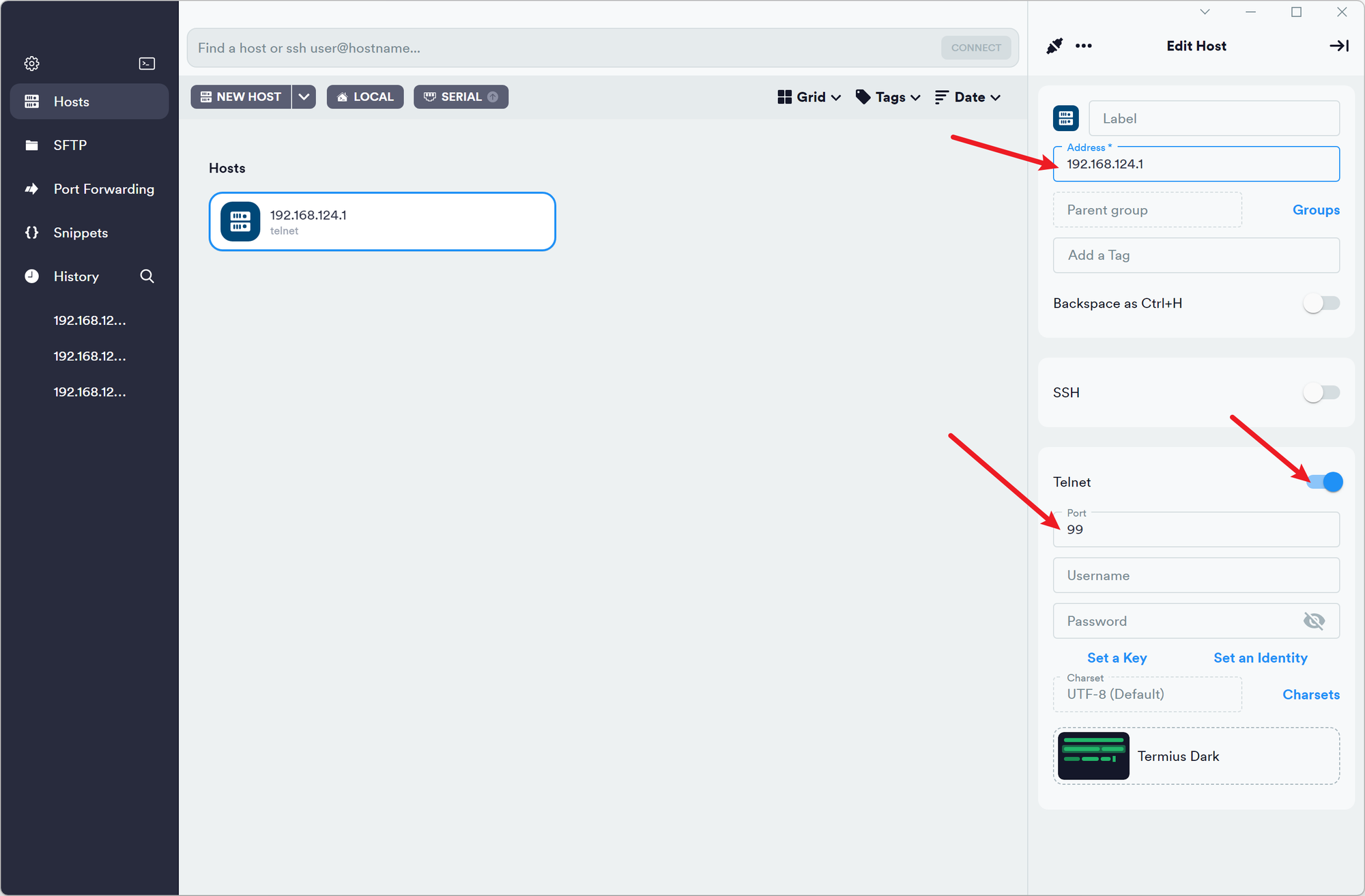
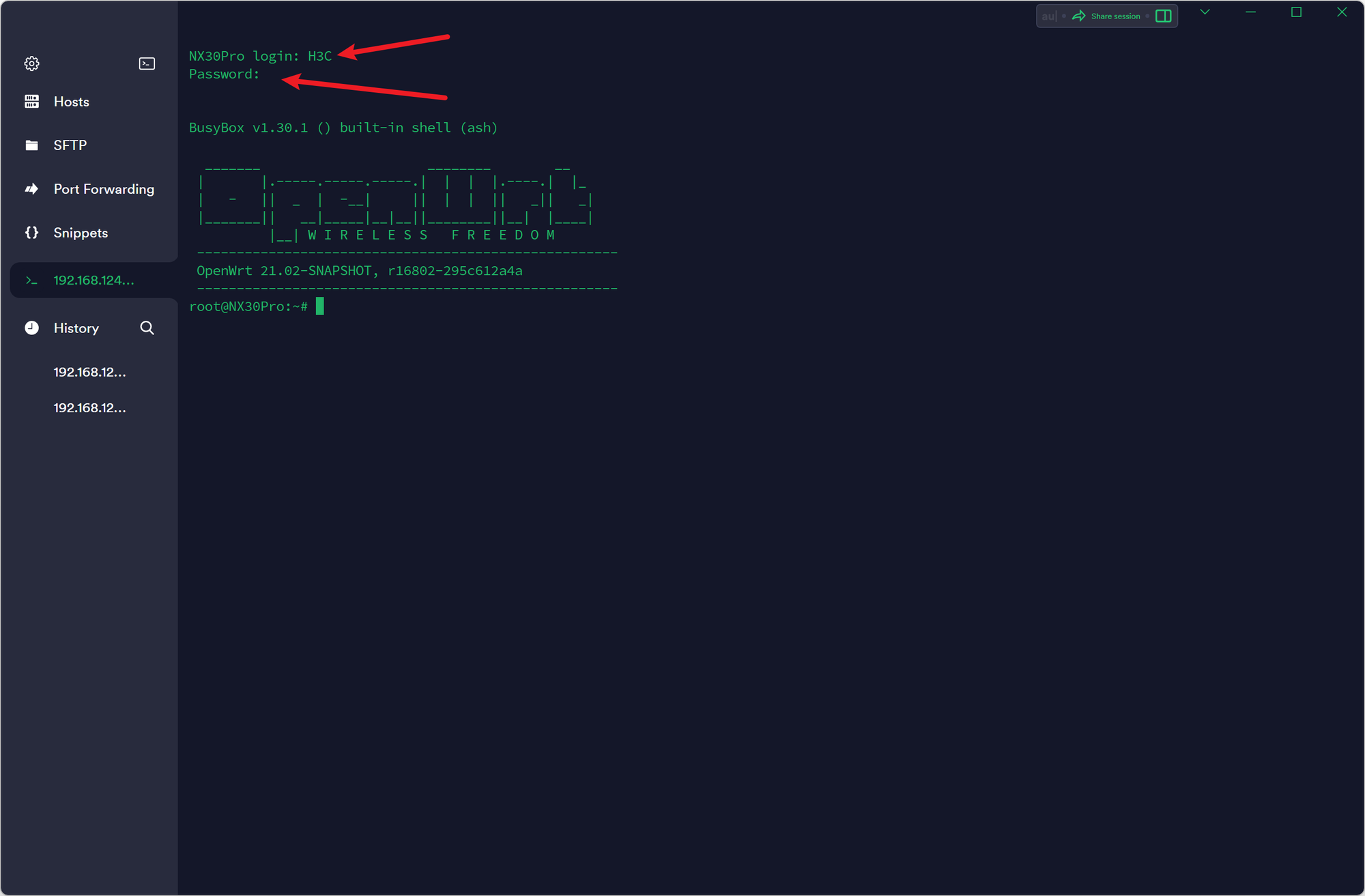
历史环境通过 192.168.124.1:99 的 Telnet 登录,用户名为 H3C(全大写),密码为路由器后台密码。请先核对当前设备地址和固件是否支持此入口,不能把它视为所有版本的默认开放服务。
打开 termius 选择 New Host 添加,Address 填写 192.168.124.1,取消勾选 SSH,勾选 Telnet,Port 端口填写上 99。
然后输入用户名和密码,输入密码不会显示,回车即可连上 Telnet。
下列旧版 Dropbear 包仅适用于确认兼容的原始环境;先核对 uname -m、opkg print-architecture 和现有 SSH 服务,已有可用 SSH 时直接跳过安装。不能仅凭 CPU 架构相同就认定二进制和系统库兼容。确认后再下载,使用 -fL 让 HTTP 错误直接失败:
sh
curl -fL -o /tmp/dropbear.ipk https://downloads.openwrt.org/releases/packages-19.07/aarch64_cortex-a53/base/dropbear_2019.78-2_aarch64_cortex-a53.ipk确认文件来源、包架构和依赖都匹配后再安装并启动:
sh
opkg install /tmp/dropbear.ipk
/etc/init.d/dropbear enable
/etc/init.d/dropbear start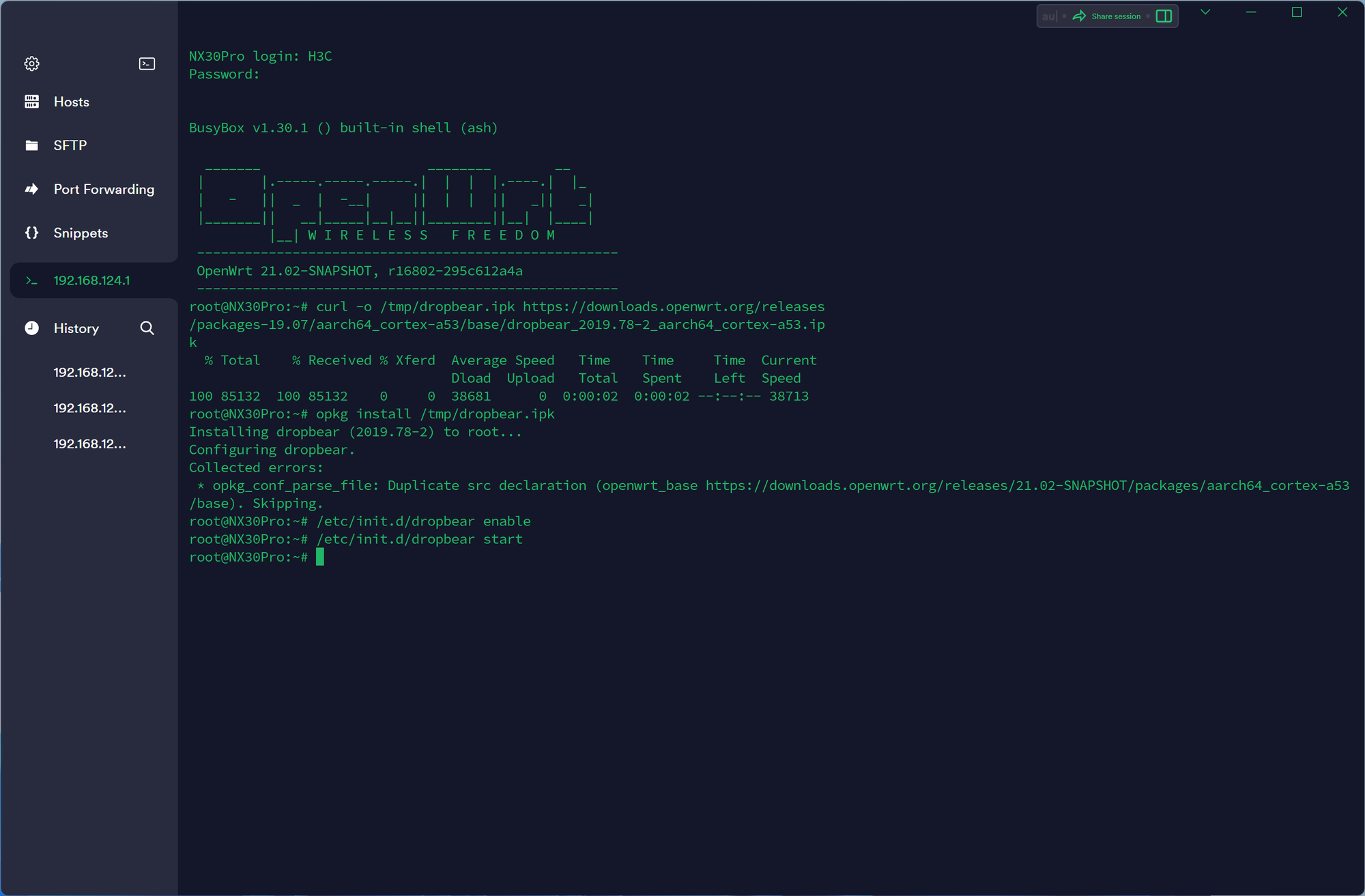
备份系统
先查看分区名称和大小,并确认临时空间足够:
sh
cat /proc/mtd
df -h /tmp
下面保留历史记录中读取 /dev/mtd5 的例子。只有核实它确实对应待备份的系统分区后才能采用;编号不同就应按对应固件资料重新确定。这个文件是单个分区备份,不包含其他分区中的引导程序、校准数据或设备配置,不能称为整机完整备份。另存分区表和设备专属分区,恢复方案也必须与这些备份对应。
sh
dd if=/dev/mtd5 of=/tmp/backup.img
sha256sum /tmp/backup.img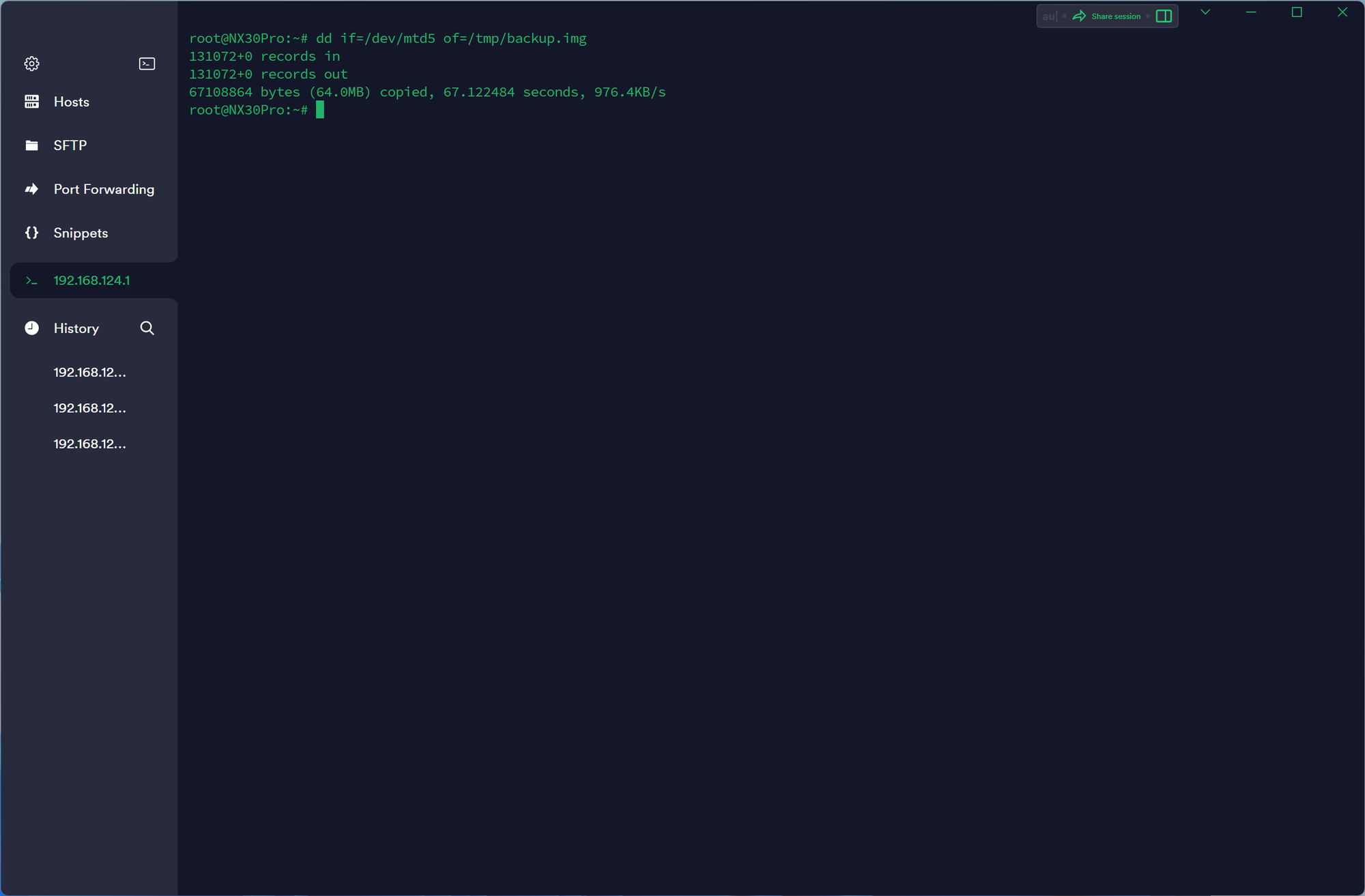
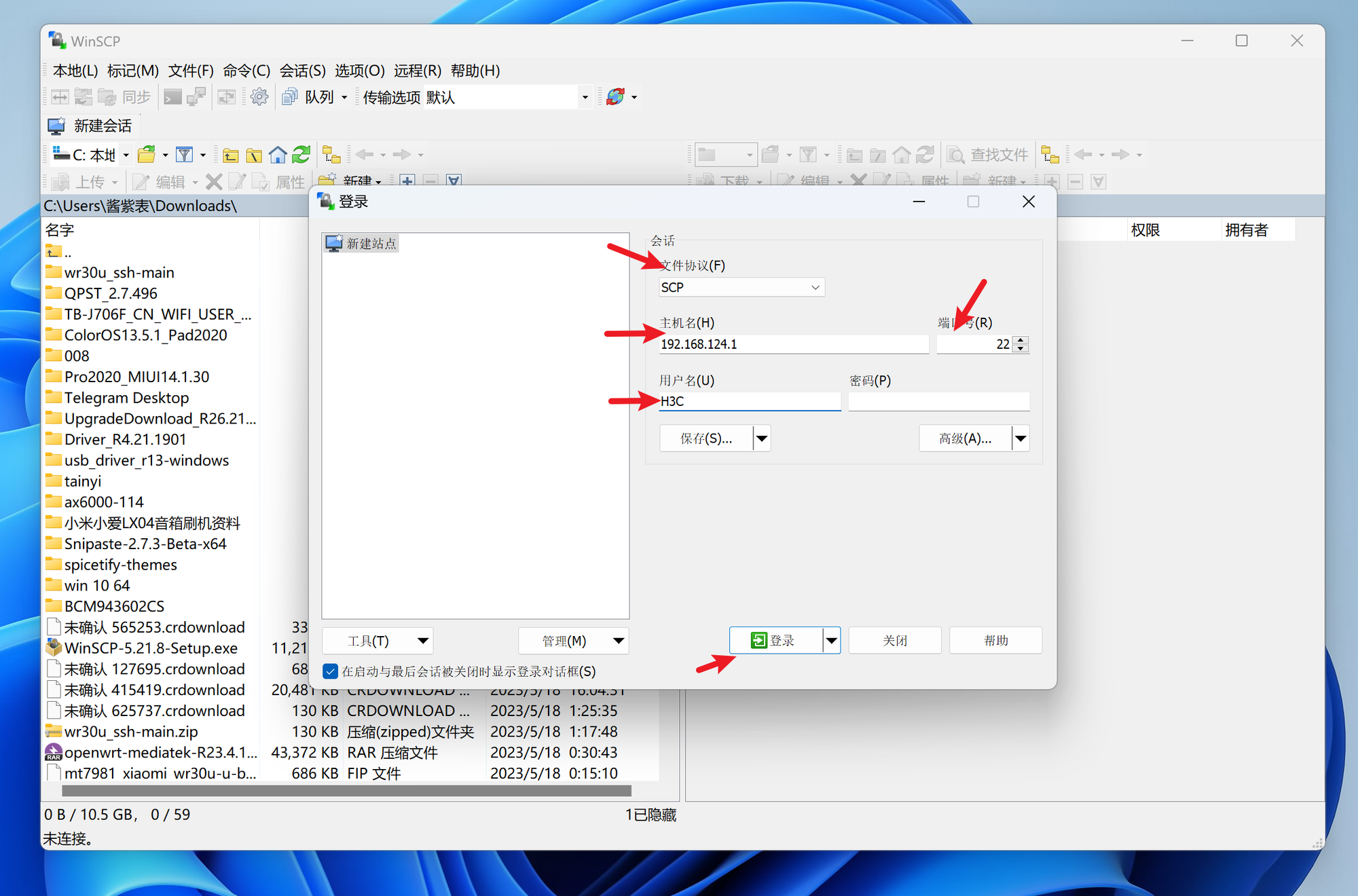
然后打开 WinSCP,文件协议选择 SCP,主机名 192.168.124.1,端口号 22,用户名 H3C,然后登录输入密码就能连上。
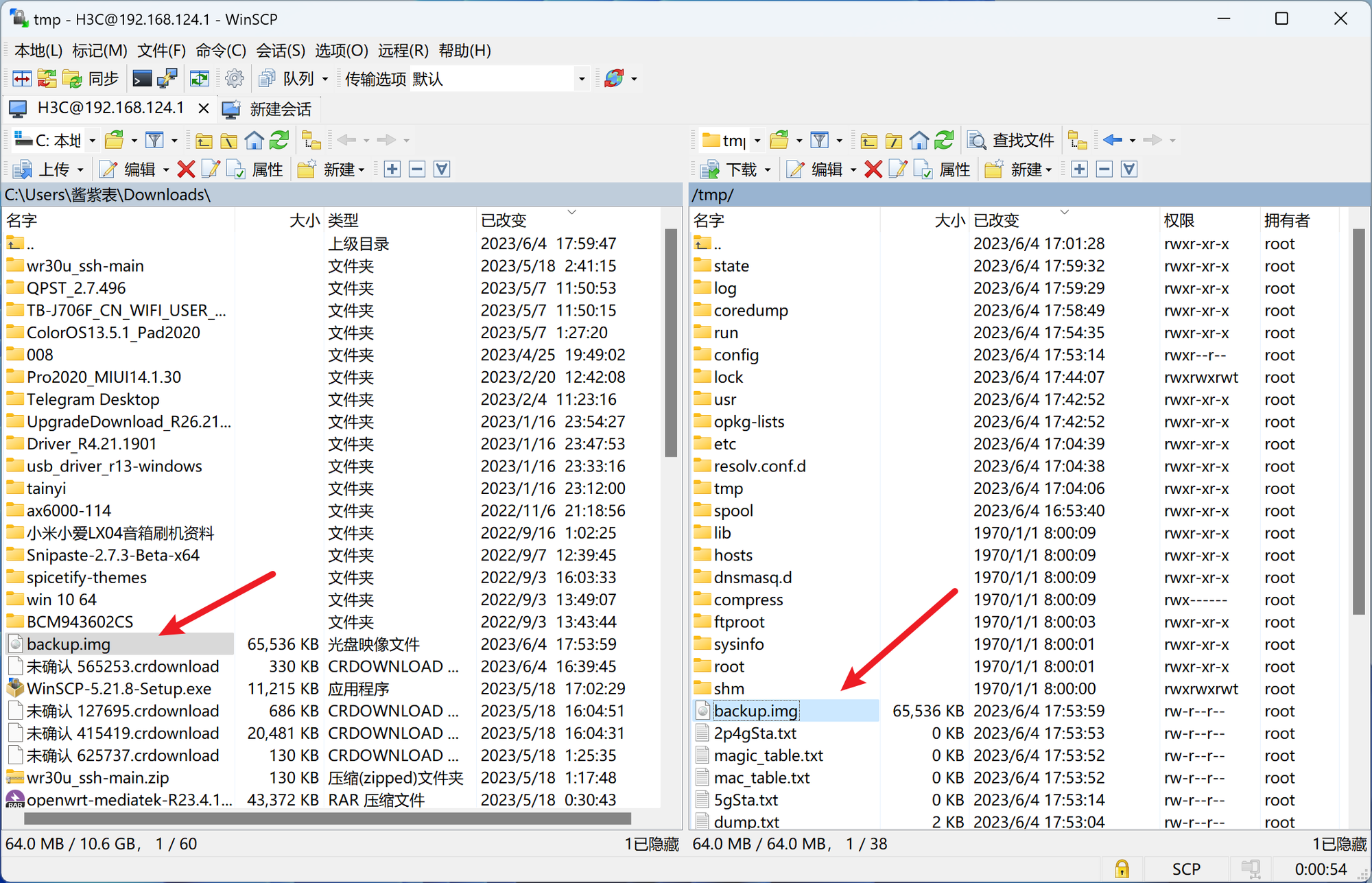
登录后,将 /tmp/backup.img 和分区表等记录复制到电脑。核对电脑端文件大小和 SHA-256 与路由器端一致,确认备份可读后再继续;/tmp 中的文件会在重启后丢失。不要只把备份留在路由器里。
刷写 U-Boot
两种下载方式二选一,下载、校验和刷写是三个独立步骤。先确认 /proc/mtd 中存在与该 U-Boot 适配的 FIP 分区;文件名相同或校验通过都不能代替分区适配检查。
方法一:上传本地文件
从上方固定提交下载 uboot.bin,用 WinSCP 传到路由器 /tmp/uboot.bin。
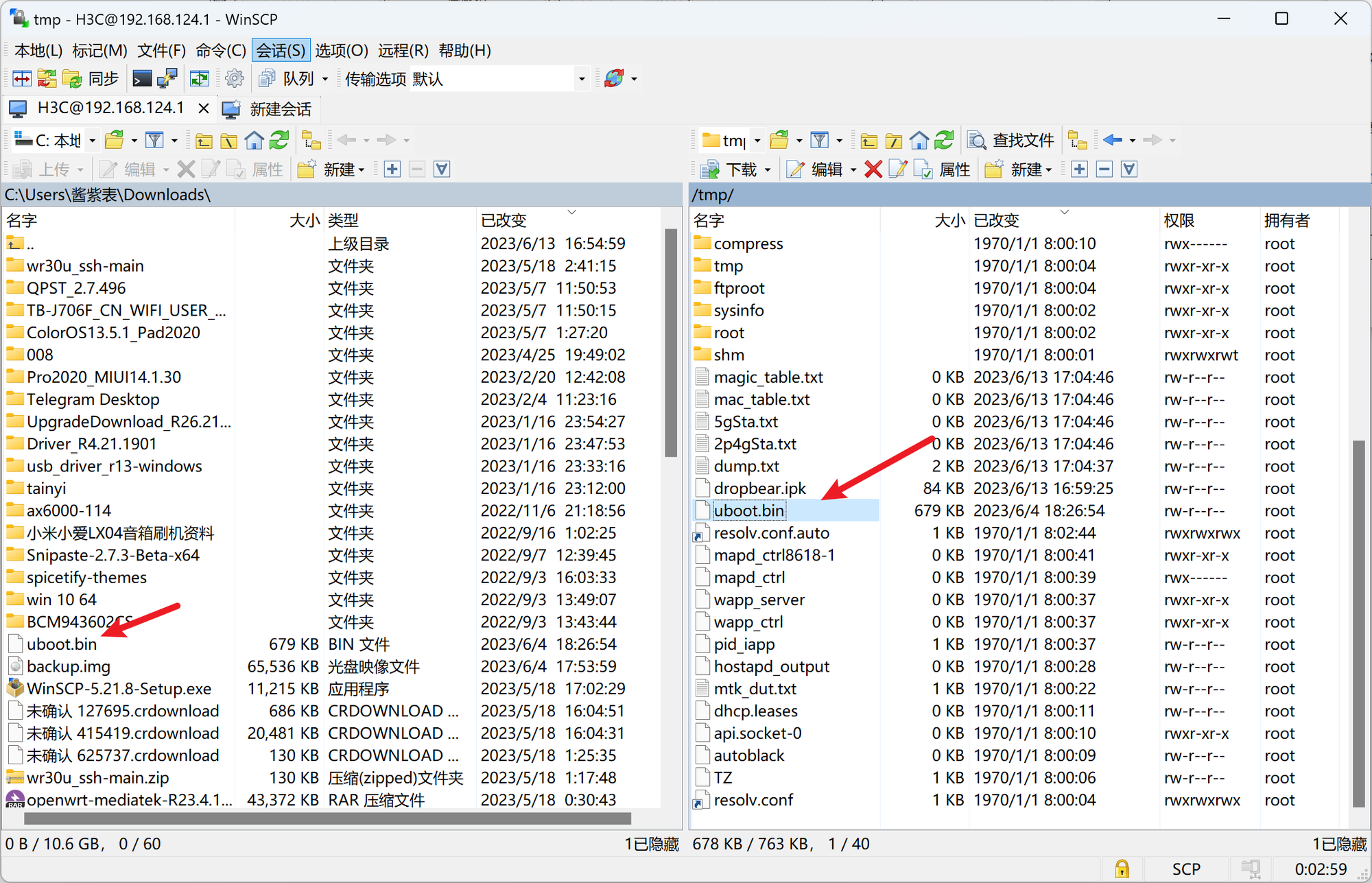
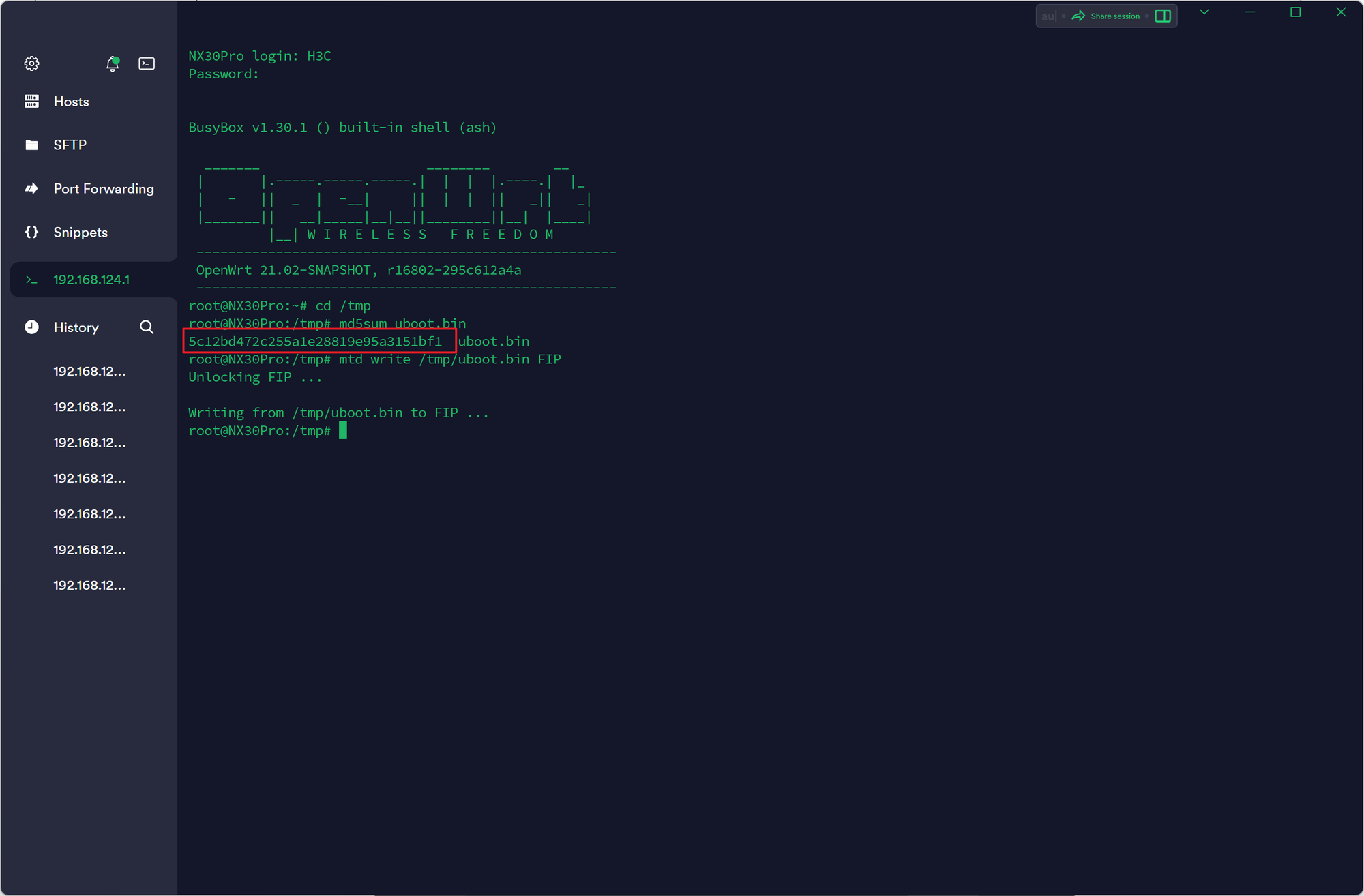
在路由器上只执行校验:
sh
printf '%s %s\n' '810bee2d560b4d0f7f10bdb2c162c771ae9e90a5307c61a6e0d4f3e8f06ca260' '/tmp/uboot.bin' | sha256sum -c -结果必须为 /tmp/uboot.bin: OK。若出现不匹配、文件缺失或命令不存在,先解决问题,不能继续刷写。下图保留历史操作界面,校验以本页对应固定文件的 SHA-256 为准。
方法二:直接下载固定文件
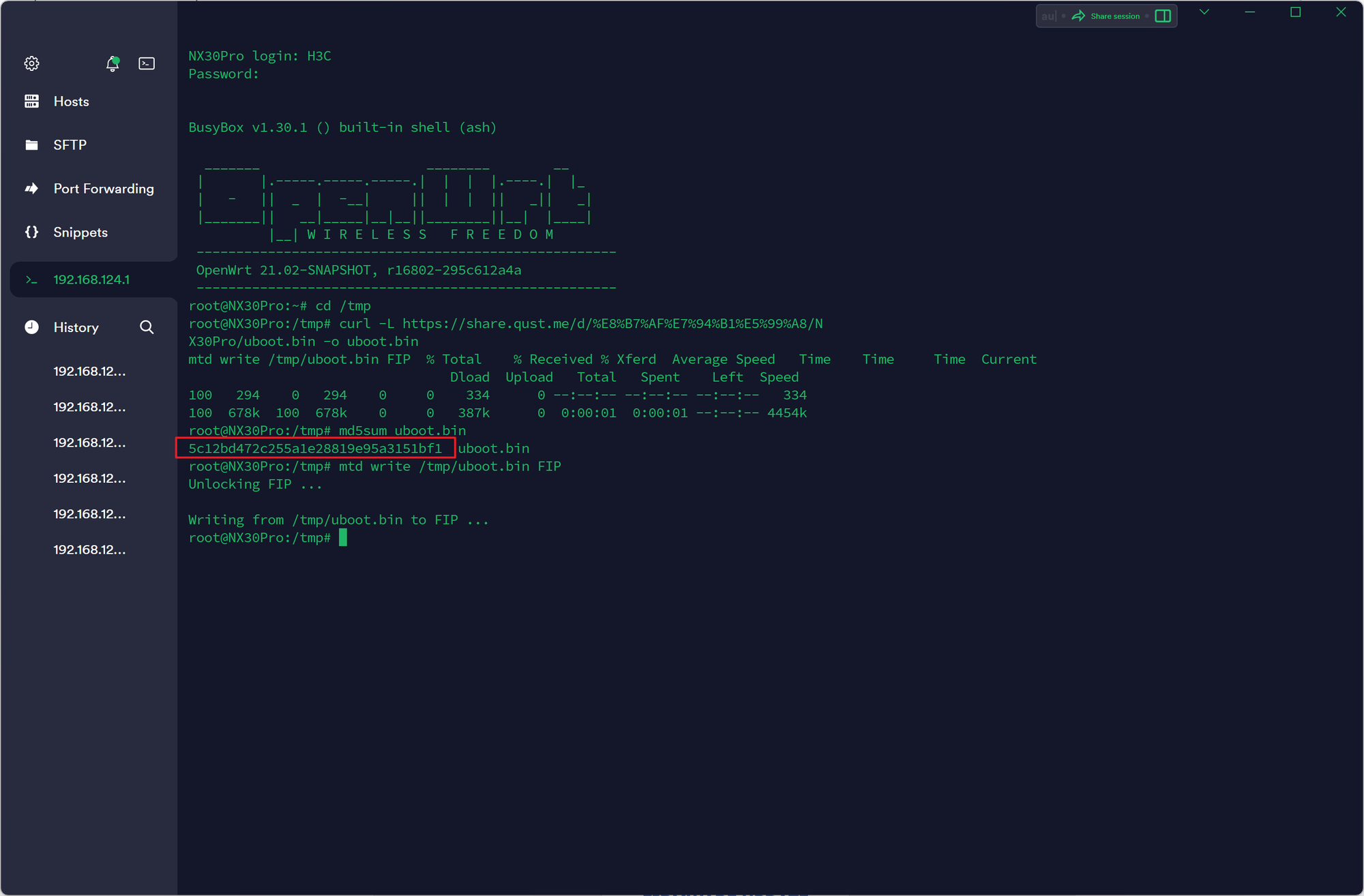
历史镜像入口 的内容可能随维护变化,下面使用与校验表一致的固定 Git 提交地址:
sh
curl -fL 'https://raw.githubusercontent.com/s-theo/H3C-NX30Pro/73f00b40c3a98fdda5519cb64536349cfedb2d35/uboot.bin' -o /tmp/uboot.bin下载完成后,单独运行方法一的 SHA-256 校验,并人工确认结果。
确认后刷写
只有备份已保存到电脑、设备和分区适配已确认、文件校验通过后,才执行以下写入。不要在过程里断电:
sh
mtd write /tmp/uboot.bin FIP等待命令正常结束,检查终端有无擦除或写入错误。失败时保留输出并按对应 U-Boot 的恢复说明处理,不要重复盲写或立即断电。
刷写 OpenWrt
路由器断电后,先按住背后 Reset 恢复按钮不放,再插电,等待 10s 左右松开背后 Reset,路由器就进入了 uboot
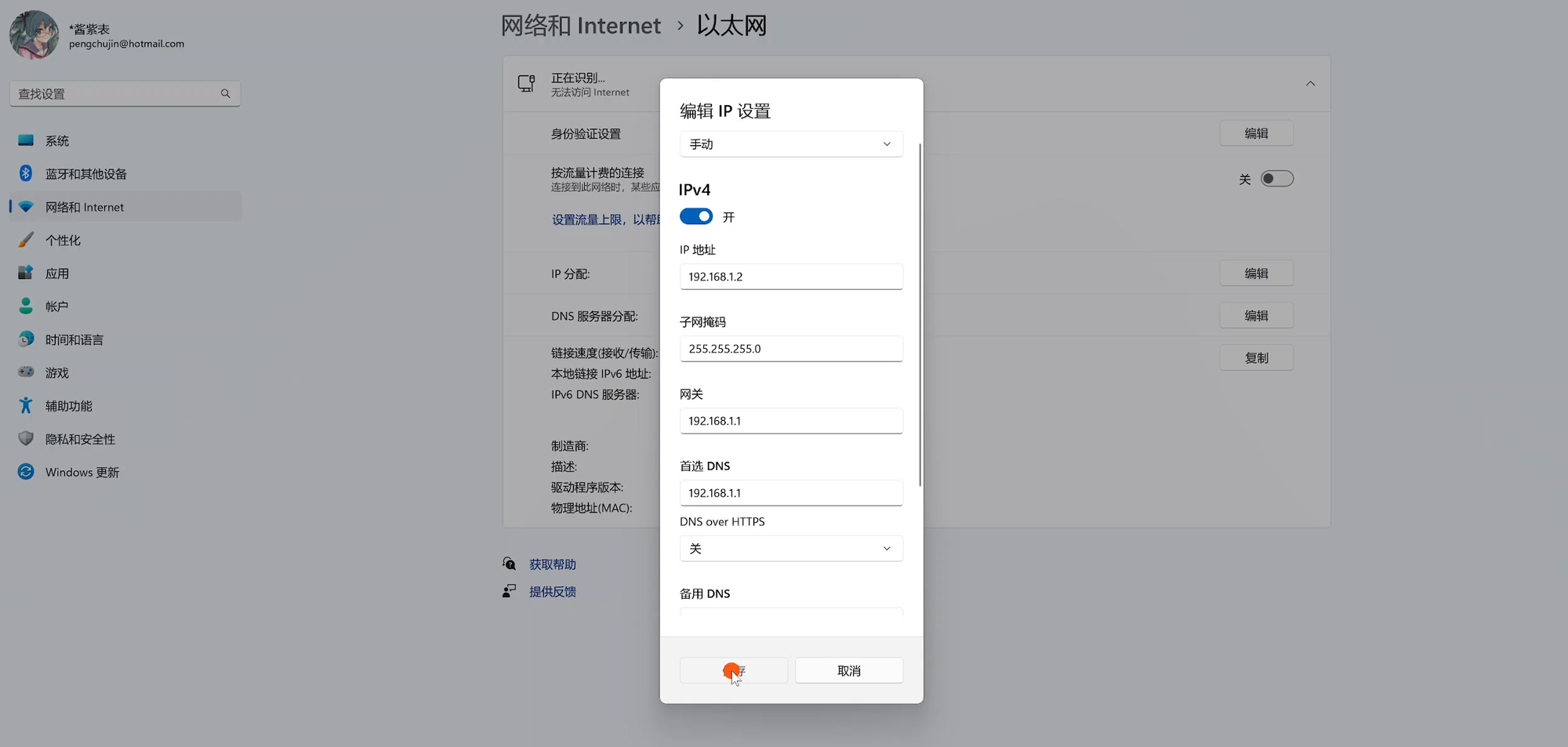
电脑用网线连接路由器 LAN1,并设置好 静态 IP:192.168.1.2,子网掩码 255.255.255.0,网关 192.168.1.1,DNS 192.168.1.1。
现在浏览器打开 192.168.1.1 就能打开 uboot 后台。
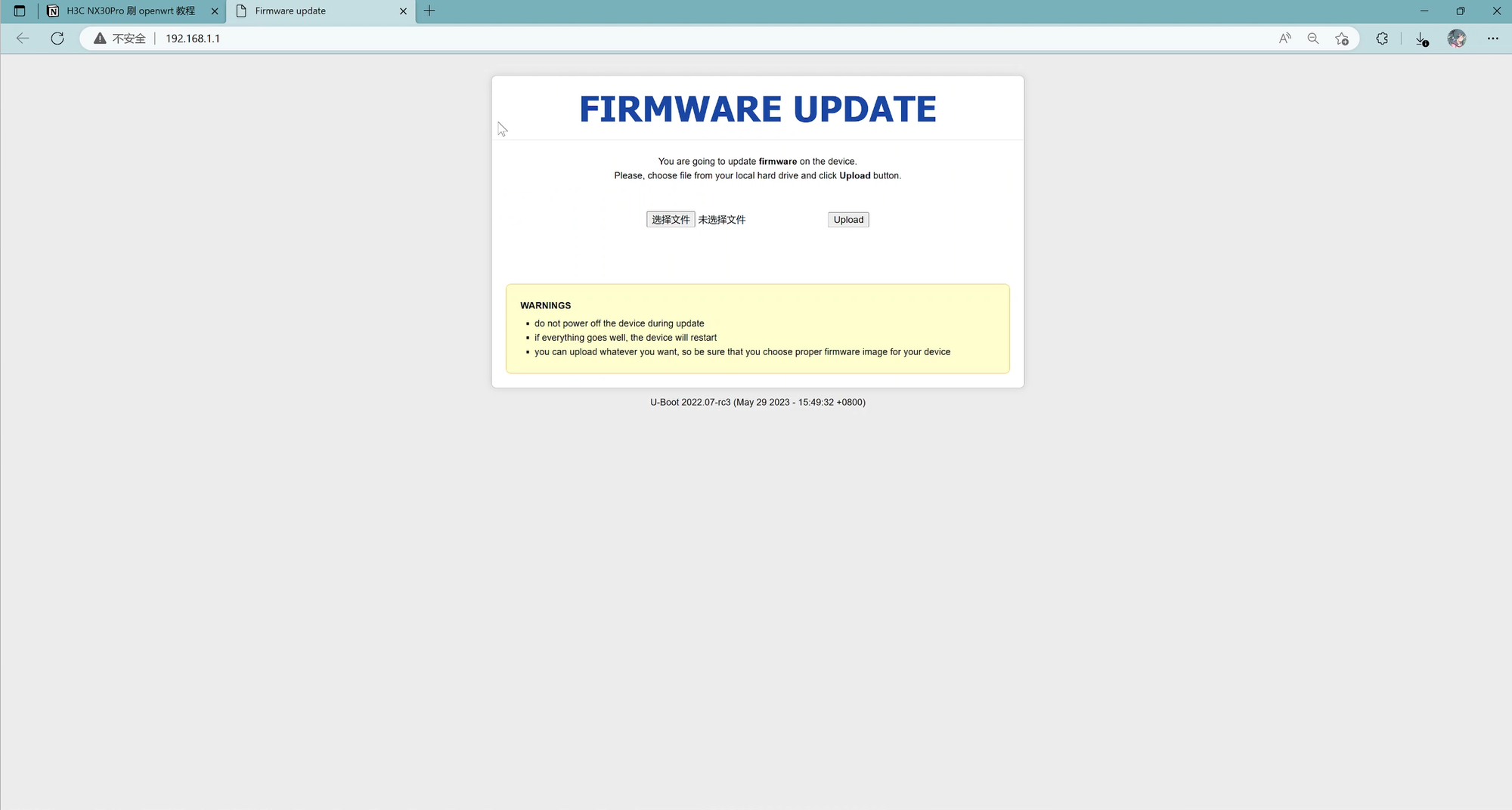
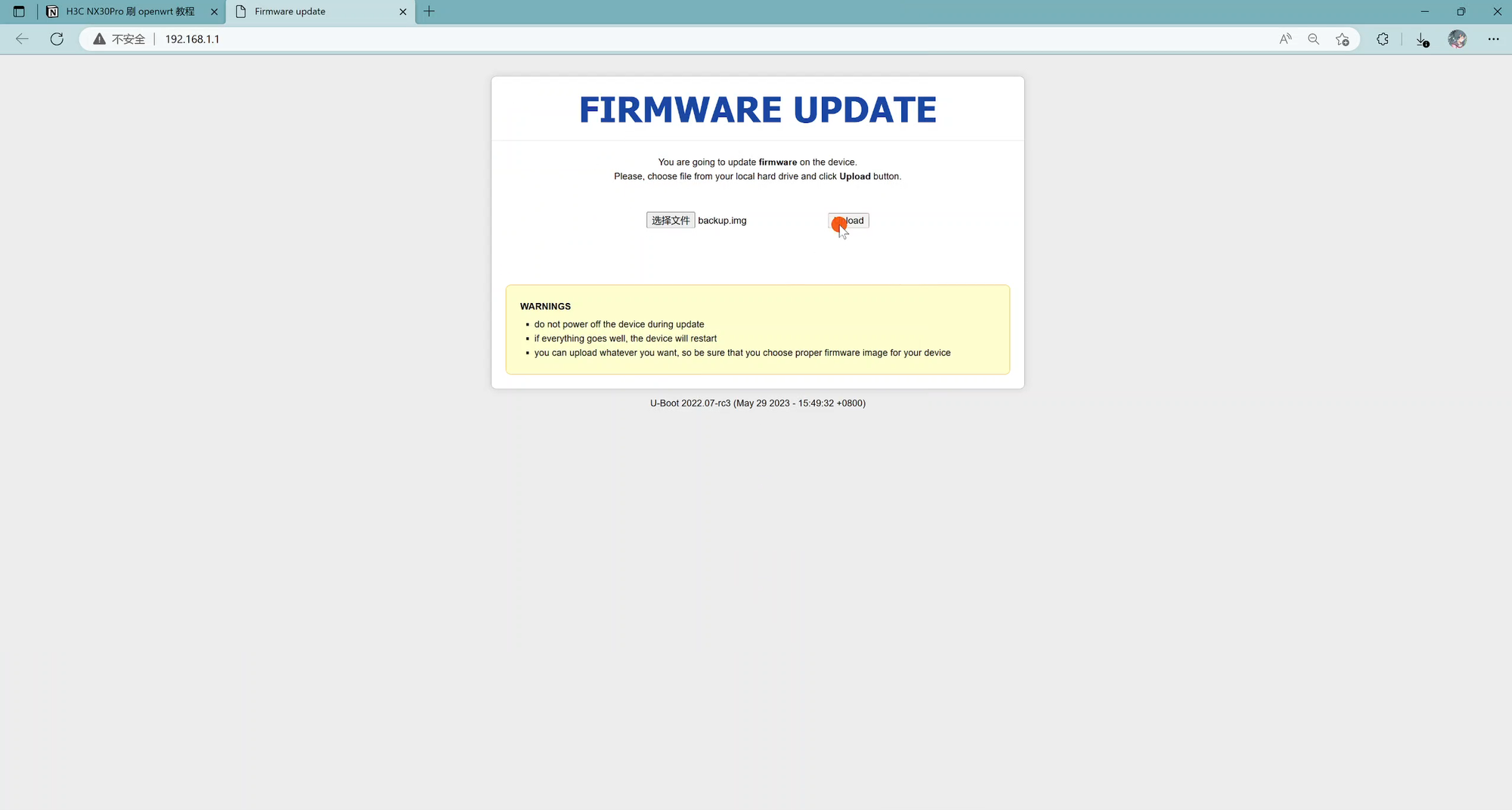
先在电脑上校验 nx30pro.bin,确认与上表或你选用版本的发布校验值一致;再确认它是当前 U-Boot 接受的系统镜像类型。选择文件后先 upload,检查页面识别结果,再执行 update。不能将其他机型镜像或用途不同的 factory/sysupgrade 文件直接互换。
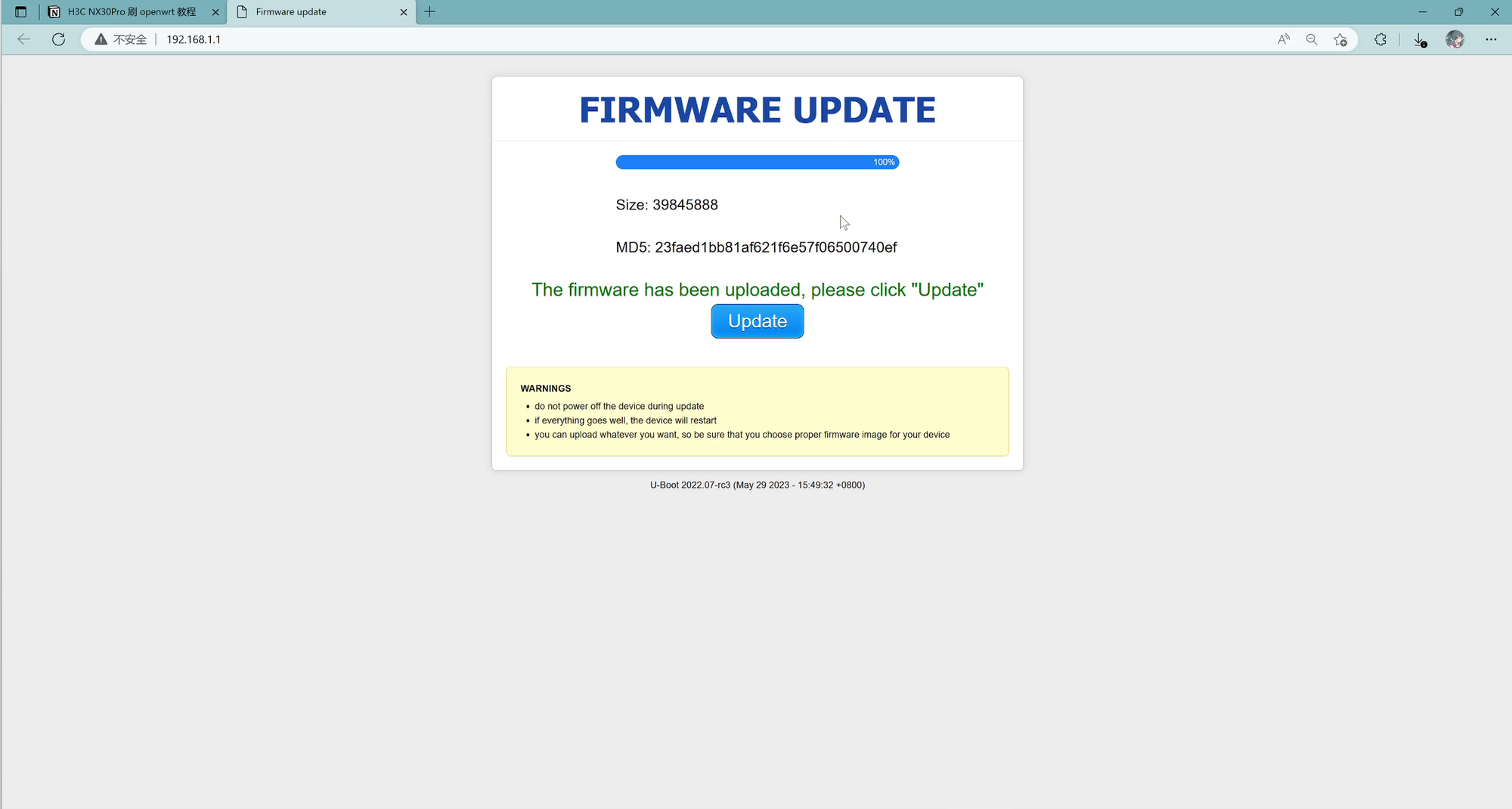
历史镜像完成后进入 OpenWrt,当时的 Wi-Fi 名称以 MTK 开头、初始无密码,后台为 192.168.6.1,用户名 root。这些是该历史镜像的记录,不是所有 OpenWrt 的默认值。首次登录按对应发布说明完成认证,立即设置管理密码和 Wi-Fi 密码,并核对 LAN/WAN 接口、联网与重启后的配置是否正常。
刷回官方
恢复前先核对备份来自这台设备、分区范围与当前布局一致,并确认该 U-Boot 的恢复入口确实接受这种系统分区镜像。历史流程使用此前保存的 backup.img,它不是包含所有分区的万能恢复包;不要把单分区备份写入整块闪存,也不要用其他设备的校准分区替代。
确认恢复方式后再进入对应 U-Boot 页面上传备份。完成后检查原厂后台、LAN/WAN、无线和 MAC 等设备信息;若 U-Boot 本身无法进入,需要针对当前引导程序准备串口或其他救援方案,不能依靠本节的网页恢复步骤。