

OpenWrt/iStoreOS 旁路由设置:旁路网关原理与两种配置
旁路由通常指接入主路由 LAN 的旁路网关,用来分担特定网络功能。本文先说明其原理和适用场景,再介绍单设备手动选择网关、全网设备通过 DHCP 使用旁路由两种配置。
旁路由(旁路网关)是什么?
我们经常在各种文章和视频里面看到听到 旁路由 这个词,但并不清楚他究竟是何方神圣。其实 旁路由 这并不是一个严谨的词汇,在官方的技术用语里,正确的叫法应该是 旁路网关(为了方便,后续将依旧以旁路由为准)。
而所谓的 旁路网关 ,是指挂靠在主路由网络下的一个旁系网络,他分担了一部分路由器的功能,因此被大众简称为 旁路由 ,本质上它是一个通过 LAN 口与主路由连接的一个客户端设备。
这种主旁路由构成的网络架构可以分成两种,一种是发烧友在软路由系统中,通过虚拟化的形式,安装两套路由系统,它们各司其职,在软件层面上形成了主旁网络架构。另一种就是通过使用两个实体路由器,通过连接和配置打造的硬件形式上的主旁网络结构。虽然他们形式上有一定区别,但这种双路由系统(硬件或虚拟化)的网络布局,殊途同归,最终目的都是为了将家庭网络带宽进行合理的分配利用,并提供更强的扩展性,以实现更多强大的功能。
旁路由模式的优缺点
既然我们已经简单了解了什么是 旁路由 ,那么为什么大家会使用这种方式来构建家庭网络呢?总结来说,旁路由的有以下优点:
- 分担功能——可将 DNS 过滤等服务交给另一台设备;是否改善体验取决于硬件、配置和流量路径,不能保证没有性能损耗
- 可扩展性——旁路由可以在对当前的网络架构影响最小的情况下,扩展出新的功能,且在配置阶段可以不影响他人使用网络,非常适合在城市里合租的人员优化自己的网络
- 多功能性——旁路由同样可以安装各种插件,扩展出很多实用的功能,增强上网体验,可以安装的插件可以参照之前的文章用这些 OpenWRT 插件来武装你的路由器
当然使用 旁路由 的时候也需要一定的网络基础知识和额外的硬件成本支出,最重要的是你需要有耐心和动力去折腾改善家中的网络状况,如果这些都不是问题,就可以开始动手了。
配置 OpenWrt/iStoreOS 旁路由
选择好了 旁路由 设备后,我们就需要配置它了。根据不同的 旁路由 设备,配置的方法也有很多种,这里就不一一赘述,主要介绍两种配置和操作都相对简单,且对当前网络构造影响最小的方案。
设备自行选择网关设备
这套方案配置方法非常简单,可以在不影响当前网络的情况下进行配置,配置完成后,不同的设备只需要自己在设备中修改网络信息就可以自行选择使用 主路由 或者 旁路由 上网,非常适合 X漂 人士改造自己合租屋的网络,只让自己的设备使用 旁路由 。具体的网络架构图如下:

他的配置和使用方式很简单,只需要以下几个步骤:
- 旁路由设备的 LAN 口连接主路由的 LAN 口,然后进入旁路由的配置界面
- 以 OpenWRT 系统为例,进入
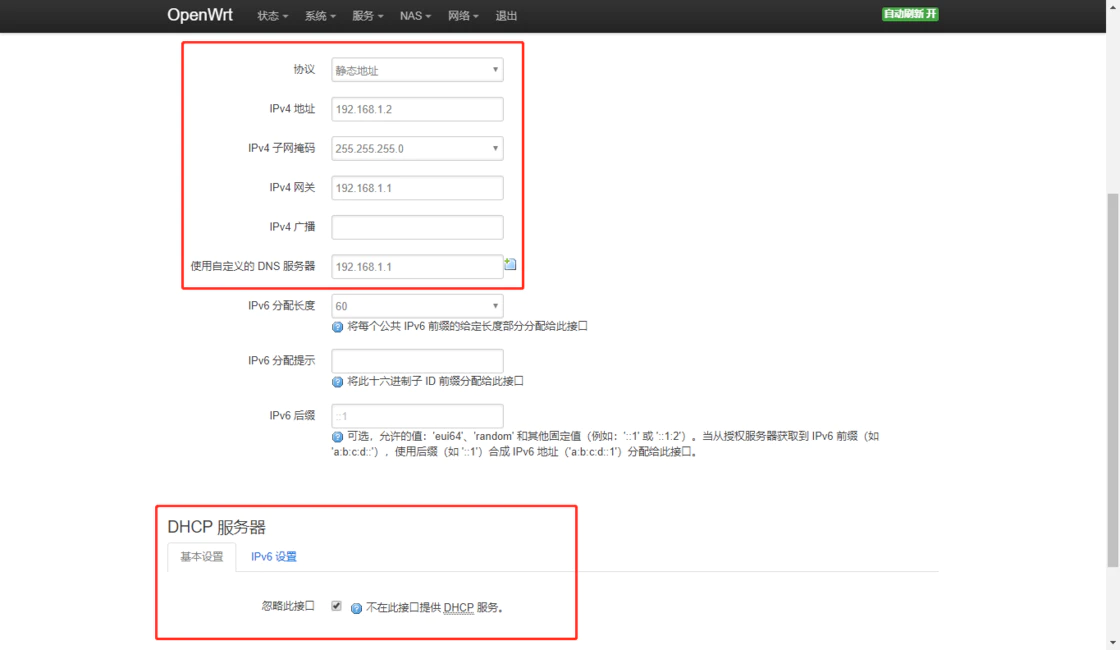
网络-接口-LAN 口,在设置中协议选择静态地址,然后IPv4 地址设置为192.168.1.x(与主路由网段相同但不冲突) IPv4 网关填写主路由 IP(192.168.1.1),上游 DNS 使用可用的解析服务器;在旁路由 LAN 的 DHCP 服务器设置中勾选忽略接口,继续由主路由发放地址- 需要使用
旁路由的设备,只需要将网络设置中的网关和DNS填写成旁路由的 IP(192.168.1.x);DNS 需要旁路由已运行并监听 DNS 服务,设备的静态 IP 也应避开动态地址池 - 需要管理
旁路由时,在浏览器输入旁路由的 IP(192.168.1.x)即可进入管理页面
路由器配置详情可参考下图:
所有设备通过旁路由联网
全网统一使用旁路由,需要由 一台 DHCP 服务器向客户端下发旁路由的网关与 DNS。OpenWrt 的“强制 DHCP”只会忽略对其他 DHCP 服务器的检测,不能让客户端优先选择旁路由;主路由与旁路由同时发放不同租约时,客户端可能拿到不同网关。
下面以主路由 192.168.1.1、旁路由 192.168.1.2、掩码 255.255.255.0 为例。旁路由地址应固定,并排除在 DHCP 动态地址池之外;例如地址池可使用 192.168.1.100 至 192.168.1.199。先备份两台设备的配置,并保留一台电脑能用静态地址访问管理页。

方案 A:由主路由发放地址。 主路由支持自定义 DHCP 网关与 DNS 时,保留主路由 DHCP,关闭旁路由 LAN 的 DHCP。将主路由下发的网关设置为 192.168.1.2,DNS 设置为旁路由实际运行 DNS 服务的地址。旁路由自身的上游网关仍是 192.168.1.1。
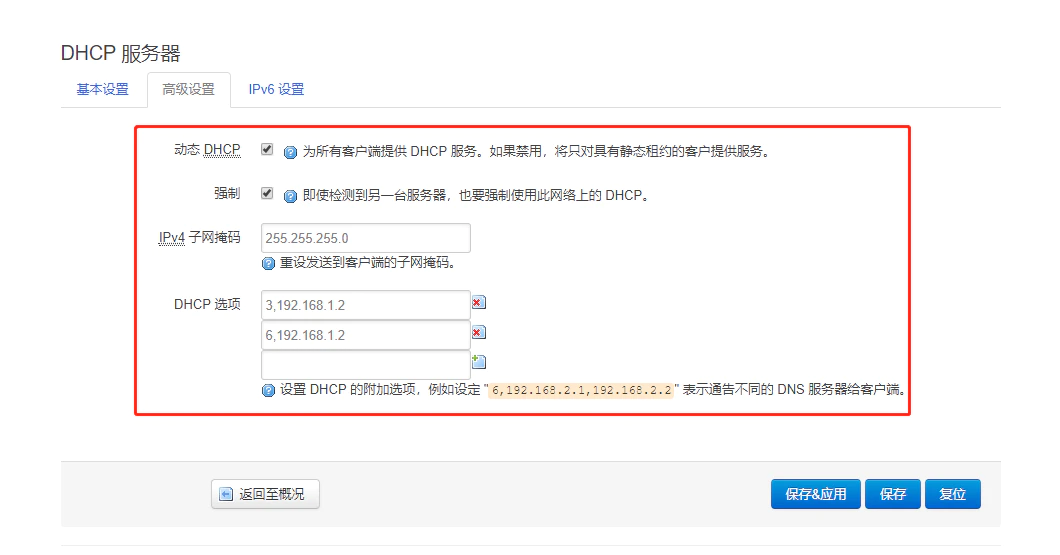
方案 B:由旁路由发放地址。 主路由不能自定义这些选项时,可关闭主路由的 DHCP,再开启旁路由 LAN 的 DHCP;确保同一广播域内没有其他设备发放地址。旁路由 LAN 保持 192.168.1.2/24,上游网关设为 192.168.1.1。在 DHCP 高级选项中分别填写:
text
3,192.168.1.2
6,192.168.1.2
其中选项 3 是默认网关,6 是 DNS。只有旁路由确实在该地址提供 DNS 时,才能这样填写 DNS;不要让主路由和旁路由互相转发 DNS 形成循环。旁路由还需具备正确的 IPv4 转发、防火墙与目标服务配置,下发网关本身不会自动启用代理。
旧截图中的“强制”选项不能代替关闭另一台 DHCP 服务器:
验证与恢复
- 让一台测试设备断开并重新连接网络,或主动更新 DHCP 租约。检查实际 IP、默认网关和 DNS,不能仅看路由器“保存成功”。
- 在该设备上分别验证主路由管理页、普通网站、DNS 查询和需要旁路由处理的应用。确认后再让其他设备更新租约。
- IPv6 的默认路由通过 RA 等机制获取,不由上述 IPv4 DHCP 选项控制。若网络启用了 IPv6,需要另行规划,不能声称所有 IPv6 流量也会经过旁路由。
- 恢复方案 A 时,将主路由下发的网关/DNS改回原值;恢复方案 B 时,先停止旁路由 DHCP,再恢复主路由 DHCP。随后让客户端更新租约。不要直接拔掉旁路由就假定旧租约会立即失效。
本文按 OpenWrt DHCP 配置说明与 DHCP 协议的租约选择流程整理。不同固件的界面名称可能不同,实施前应核对当前配置。