

Clash Verge Rev 使用教程:订阅导入、节点切换与 TUN 模式
Clash Verge Rev 是基于 Tauri 与 Mihomo 内核的桌面代理客户端。本文按实际操作顺序说明客户端获取、机场订阅导入、节点选择、系统代理、规则模式和 TUN 模式,并提供无法上网时的排查步骤。
| 核对项 | 说明 |
|---|---|
| 平台 | Windows、macOS、Linux;本文截图以桌面界面为例 |
| 版本范围 | 截图为既有界面示例;本次未逐版本安装实测,菜单以当前发行版为准 |
| 导入格式 | Clash/Mihomo YAML 配置或对应订阅链接 |
| 权限 | 系统代理与 TUN 权限不同;TUN 需按平台完成服务/权限配置 |
官方操作入口:Clash Verge Rev 快速入门。
Clash Verge Rev 客户端下载

Clash Verge Rev 机场订阅导入与节点切换
获取订阅地址
登录机场官网后台,复制 订阅链接。
⚠️ 建议关闭浏览器自动翻译功能,避免订阅链接被错误处理。
通过订阅链接导入配置文件
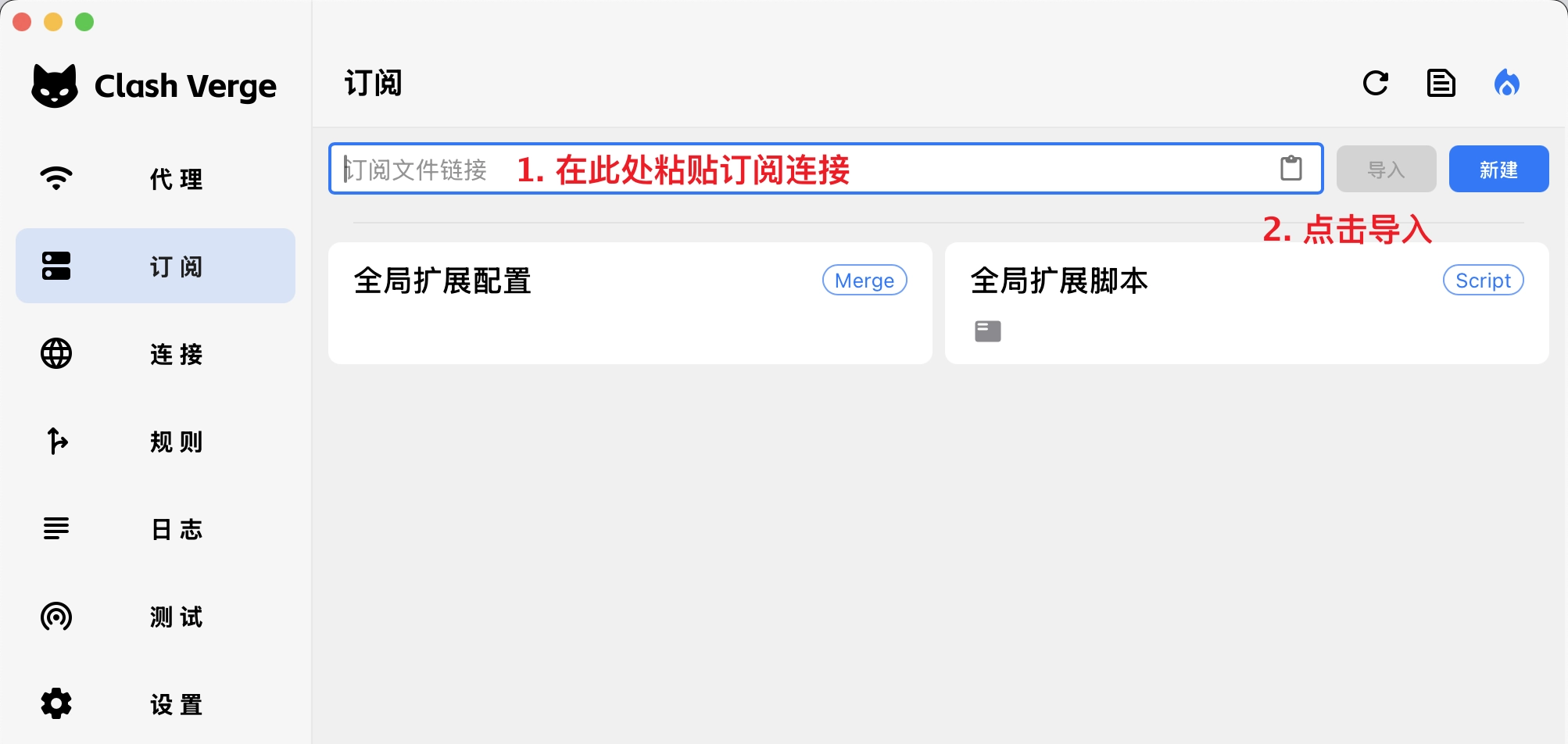
在 订阅配置文件 页面中:
- 复制你购买的机场订阅链接(URL)
- 粘贴到输入框
- 点击 导入,等待配置下载完成
选择节点
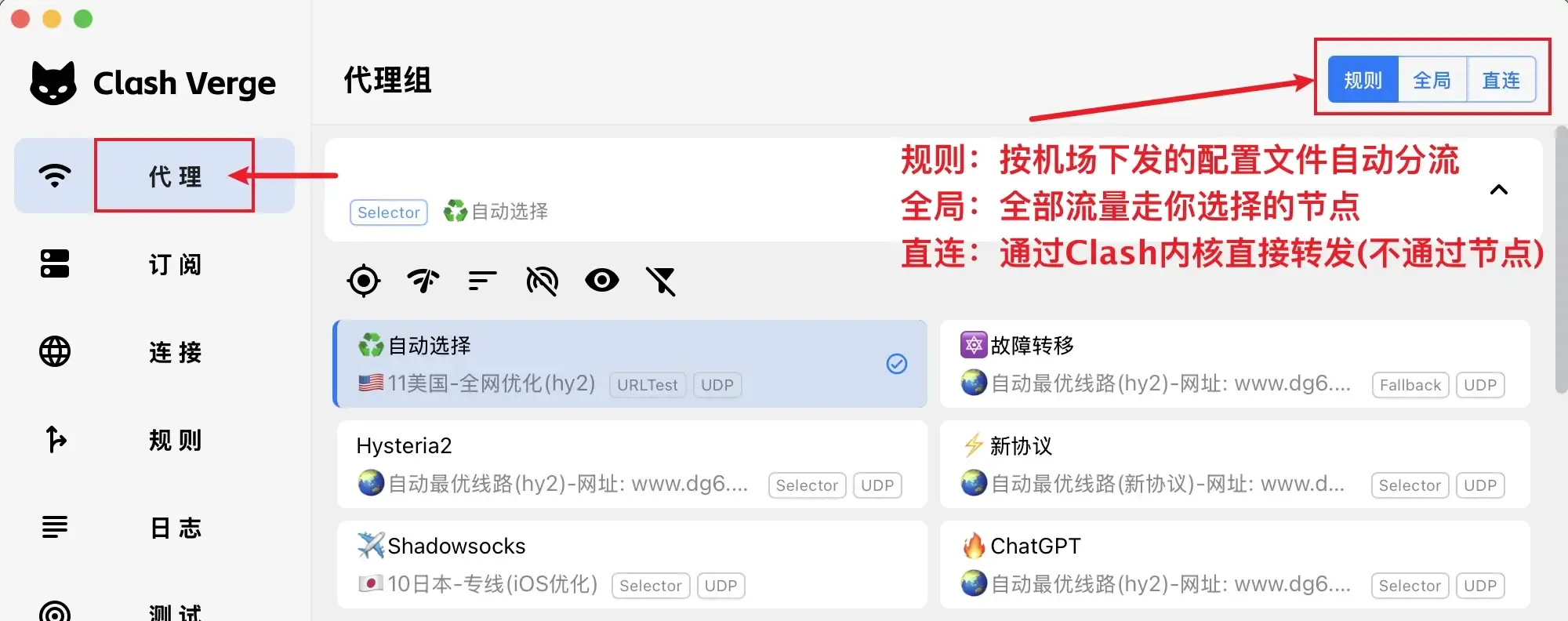
切换到 代理 页面:
- 可以看到订阅内的所有节点
- 点击无线图标可测试延迟
- 直接单击节点名称即可切换
其他选项如不清楚用途,建议保持默认,不要随意修改。
开启系统代理
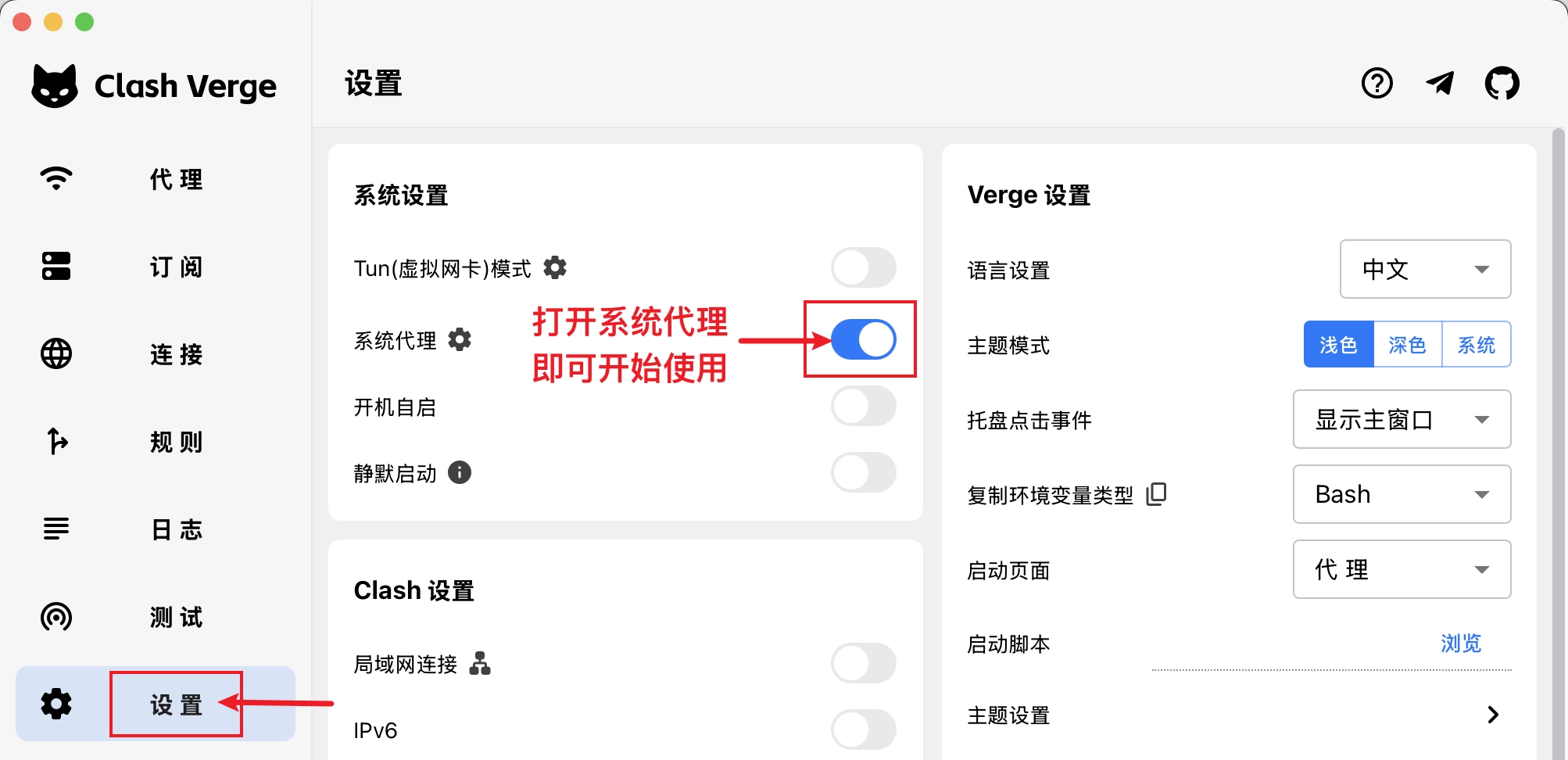
进入 设置 页面:
- 打开 系统代理
- 如需局域网设备共享代理,可开启「允许局域网连接」(默认关闭)
系统代理只影响遵循该设置的应用。打开目标网站后,在连接记录中确认域名、命中规则与出口节点;有延迟数值不等于目标服务一定可用。
首次使用建议(很重要)
- 建议先使用 浏览器隐私 / 无痕模式 测试访问 Google
- 如果隐私模式可以访问、普通模式不行:
- 通常是浏览器插件干扰
- 停用可疑插件即可解决
Clash Verge Rev 代理模式
全局(Global)
已进入核心的流量交给全局策略组处理规则(Rule)(推荐)
根据配置文件规则进行智能分流直连(Direct)
已进入核心的流量直接连接,不使用代理节点;接管功能仍可能开启
Clash Verge Rev 无法上网怎么排查
先按失败位置定位,保留仍可用的配置:
- 导入失败:确认链接、套餐状态与 Clash/Mihomo 格式。查看 HTTP 状态码/配置解析错误;重新下载前备份本地覆写,不要先删除所有配置。
- 核心未启动:查日志中的端口占用、配置错误或服务权限;关闭其他代理客户端后重试。
- 浏览器请求未出现在连接页:确认系统代理开启,检查浏览器独立代理、扩展和绕过列表。
- 已有连接记录但访问失败:检查命中策略组、节点和 DNS,换一个已知可用节点作对照。
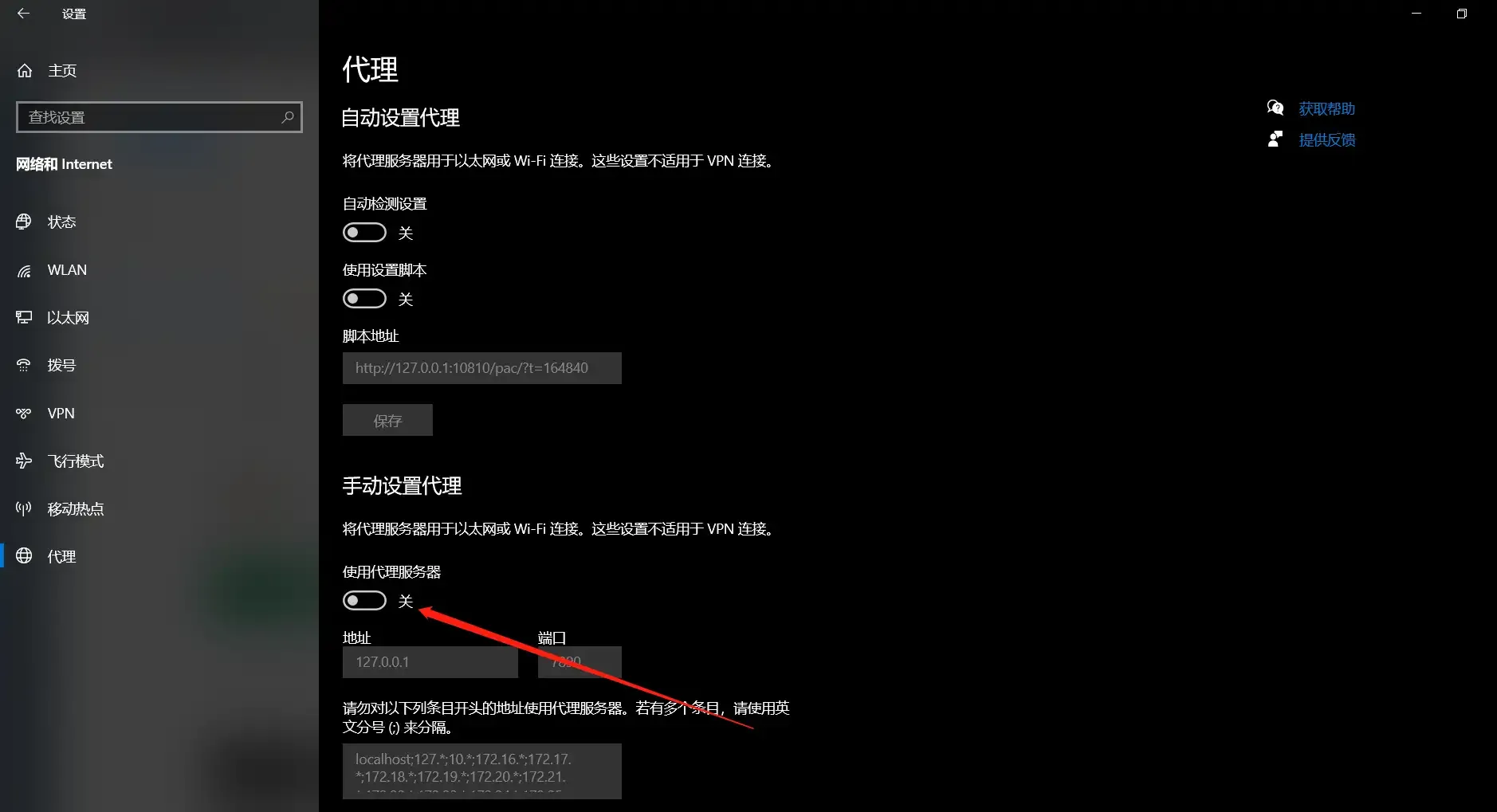
- 关闭客户端后仍断网:关闭 TUN,检查系统代理是否仍指向已停止的本地端口;清除这一残留设置后再测试普通网络。
不把 netsh winsock reset 当作通用首步;它会影响 Windows 网络配置,应在确认系统网络栈异常且已准备恢复措施后另行处理。
Clash Verge Rev TUN 模式设置
TUN 通过虚拟网卡与路由接管 IP 流量,Windows、macOS、Linux 的实现和权限要求不同。它适用于不遵循系统代理的应用,但不能保证所有模拟器或所有流量都被接管。
- 先用系统代理验证订阅和节点可用,停止其他 VPN/TUN 软件。
- 在主界面或设置中找到 TUN 模式。若提示服务未安装或未运行,先按客户端引导安装/启动服务并授予系统所需权限。
- 开启 TUN,检查日志是否成功创建接口、设置路由;权限失败或接口创建失败时先关闭开关处理原因。
- 用原先不走系统代理的应用发起请求,在连接记录中确认它实际进入核心并命中预期节点;同时检查普通网站与局域网访问。
- 停用时关闭 TUN,再按需要关闭系统代理。若无法恢复,检查虚拟网卡、路由和 DNS 残留,而不是反复切换订阅。
接管范围受排除路由、虚拟机网络模式和 DNS 设置影响,参数依据 Mihomo 官方 TUN 文档。安卓模拟器不通时先确认采用 NAT 还是桥接、请求是否进入核心,再决定配置方式。