---
url: https://eoht.net/serve/antiwall/v2rayn.md
description: >-
v2rayN 支持 Windows、Linux 和 macOS。本文以 Windows
界面说明下载包选择、订阅分组、节点导入、系统代理和路由设置,并提供订阅更新与连接异常的排查步骤。
---
# v2rayN Windows 使用教程:订阅导入、系统代理与路由 {#v2rayn-tutorial}
**v2rayN** 是支持 **Windows、Linux 和 macOS** 的代理客户端,支持 Xray、sing-box 等核心;本文操作与截图以 **Windows** 为例,不能直接套用到其他系统。跨平台支持依据 [官方 README](https://github.com/2dust/v2rayN/blob/master/README.md)。
支持的代理协议包括:
* VMess
* VLESS
* Trojan
* Shadowsocks
* Socks
* Hysteria2
* Tuic
本文按 Windows 示例说明 **软件下载 → 订阅导入 → 节点选择 → 系统代理 → 路由模式** 的完整配置流程。
| 核对项 | 说明 |
| --- | --- |
| 平台 | Windows 操作示例;项目另有 Linux/macOS 发行包 |
| 版本范围 | 截图为既有界面示例;本次未逐版本安装实测,菜单以当前发行版为准 |
| 导入格式 | 使用服务商提供的 v2rayN 订阅或受支持的节点 URI;不要把其他客户端整份配置视为等价 |
| 权限 | 系统代理与 TUN 分开;本页基础流程使用系统代理 |
下载时核对系统、CPU 架构以及是否包含运行环境/核心;以该次 Release 的安装说明为准,不将其他平台压缩包改名使用。
## v2rayN 客户端下载 {#v2rayn-download}
## 添加订阅与节点 {#v2rayn-subscription-and-nodes}
### 获取订阅地址 {#v2rayn-get-subscription-url}
登录机场官网后台,复制 **订阅链接**。
> ⚠️ 建议关闭浏览器自动翻译功能,避免订阅链接被破坏。
### 使用订阅分组导入(推荐) {#v2rayn-import-subscription-group}
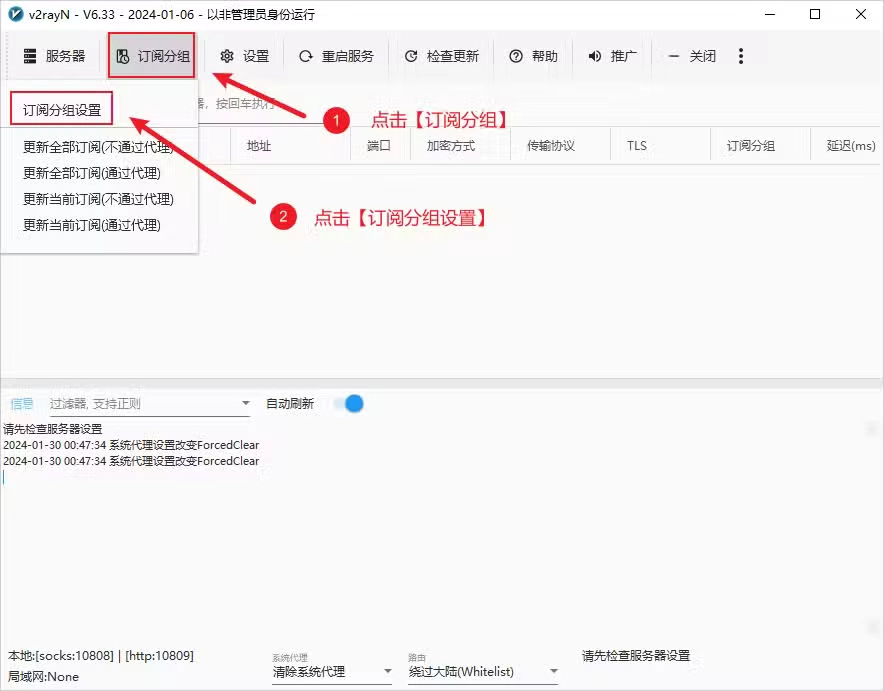
点击软件主界面顶部 **「订阅分组」 → 订阅分组设置**。
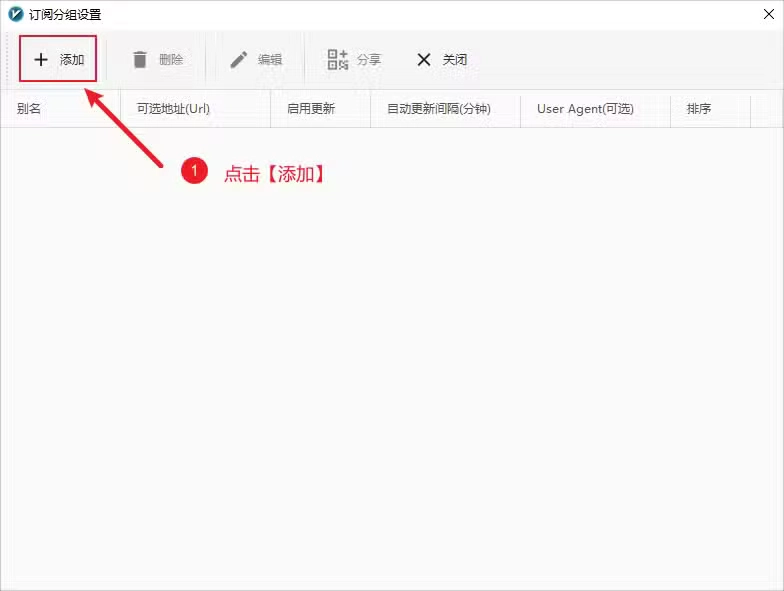
在弹出的窗口中点击 **添加**。
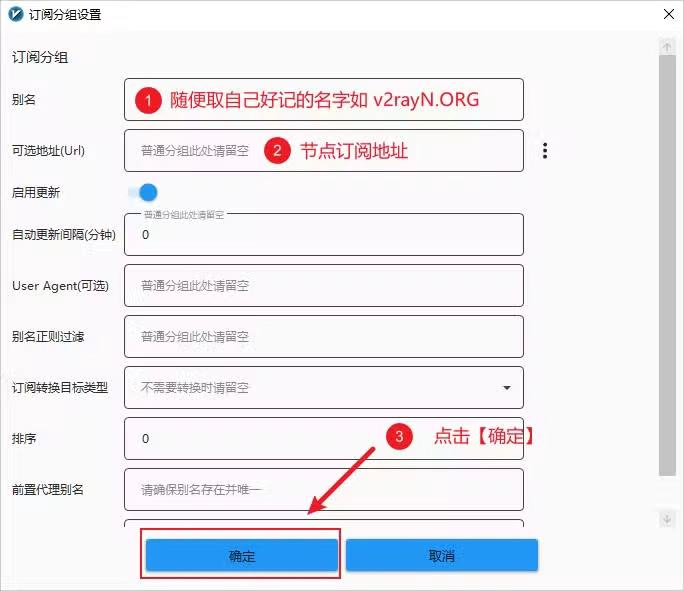
填写以下内容:
* 别名:自定义名称
* 可选地址(URL):粘贴订阅链接
点击 **添加 → 确定** 保存。
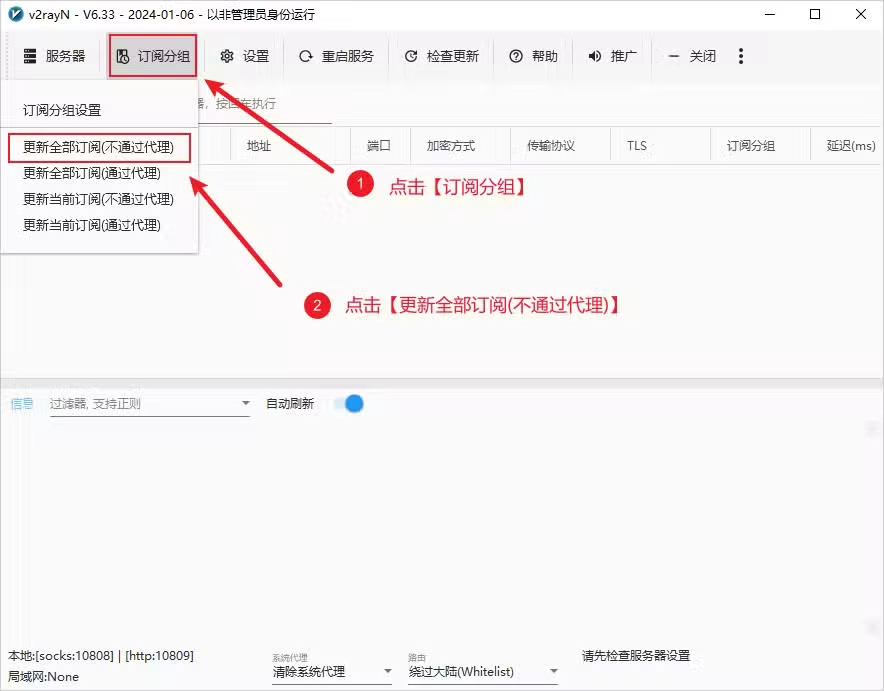
添加完成后,点击:
**订阅分组 → 更新全部订阅(不通过代理)**
这是直连下载的示例。若订阅域名只能通过已有可用代理访问,再选择通过代理更新;没有可用节点时反复切换这个选项不会自动解决订阅失效。
### 从剪贴板导入节点 {#v2rayn-import-node-from-clipboard}
复制机场提供的节点链接(需完整复制):
* VMess:`vmess://`
* VLESS:`vless://`
* Shadowsocks:`ss://`
* Socks:`socks5://`
* Trojan:`trojan://`
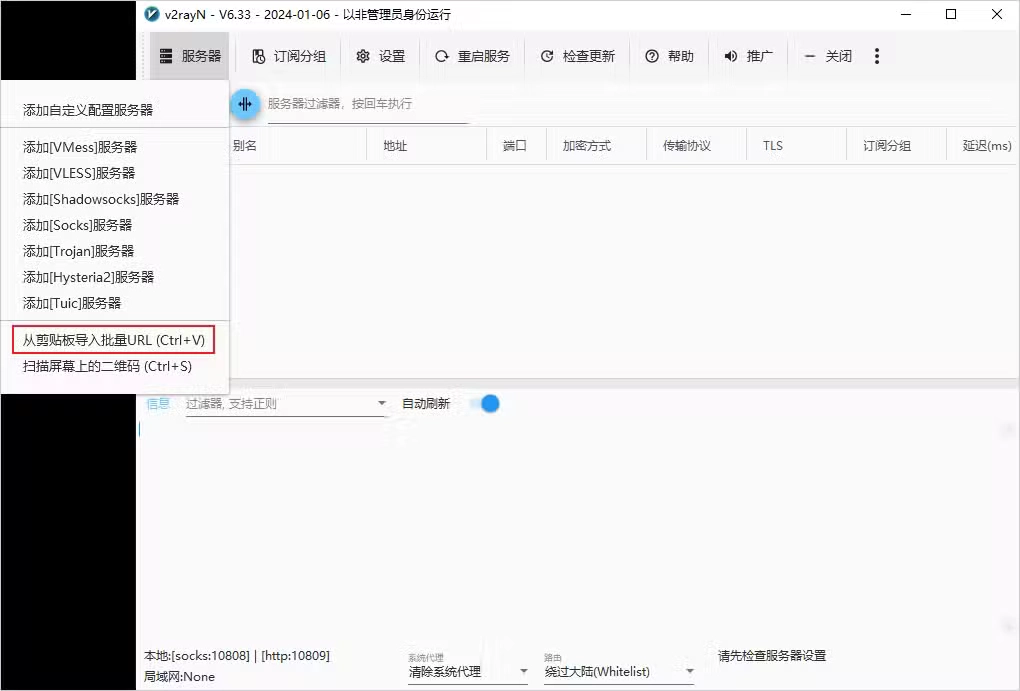
点击 **服务器 → 从剪贴板导入批量 URL** 即可完成导入。
### 扫描屏幕二维码导入 {#v2rayn-import-qr-code}
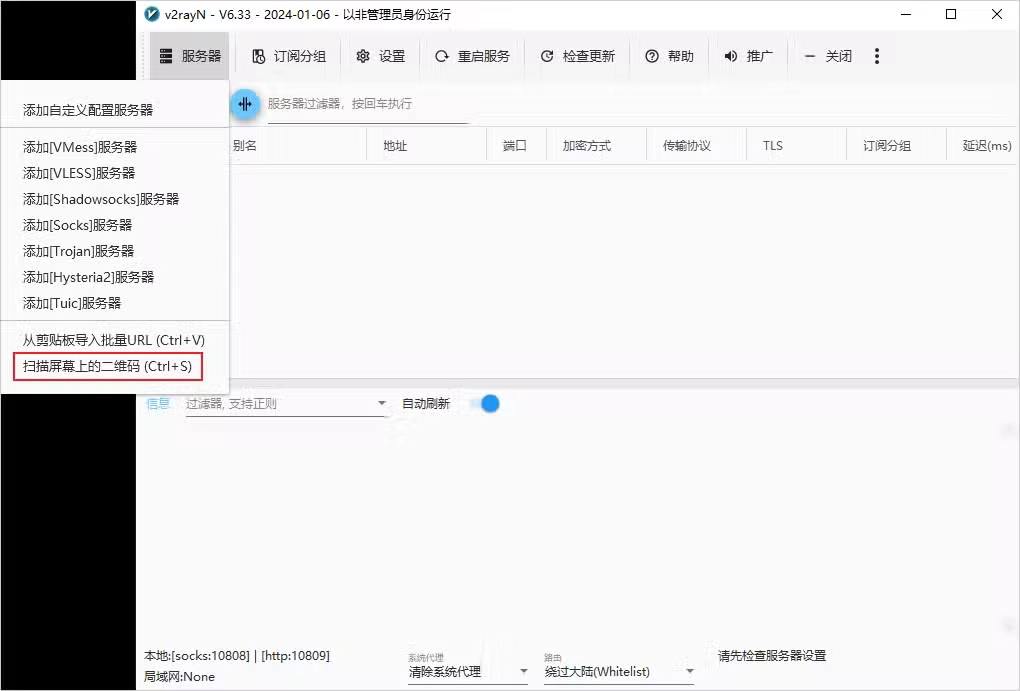
打开节点二维码图片,点击:
**服务器 → 扫描屏幕上的二维码**
## 手动添加节点(进阶) {#v2rayn-add-node-manually}
> 一般机场用户无需手动添加,以下适合自建或特殊配置用户。
支持手动添加的节点类型:
* VMess
* VLESS(Xray)
* Shadowsocks
* Socks
* Trojan
* Hysteria2
* Tuic
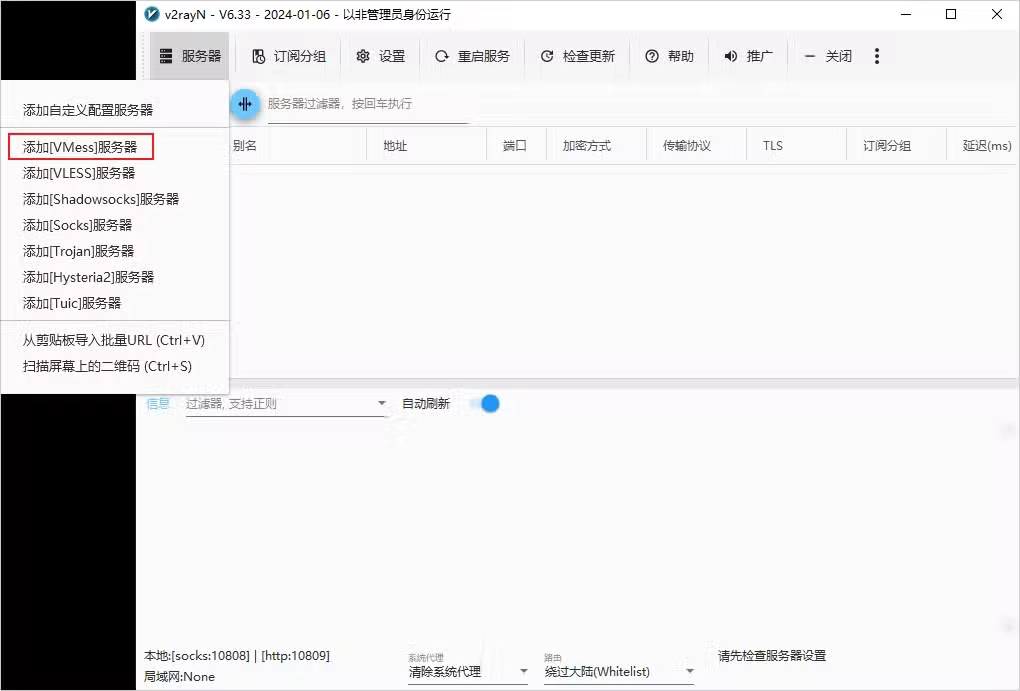
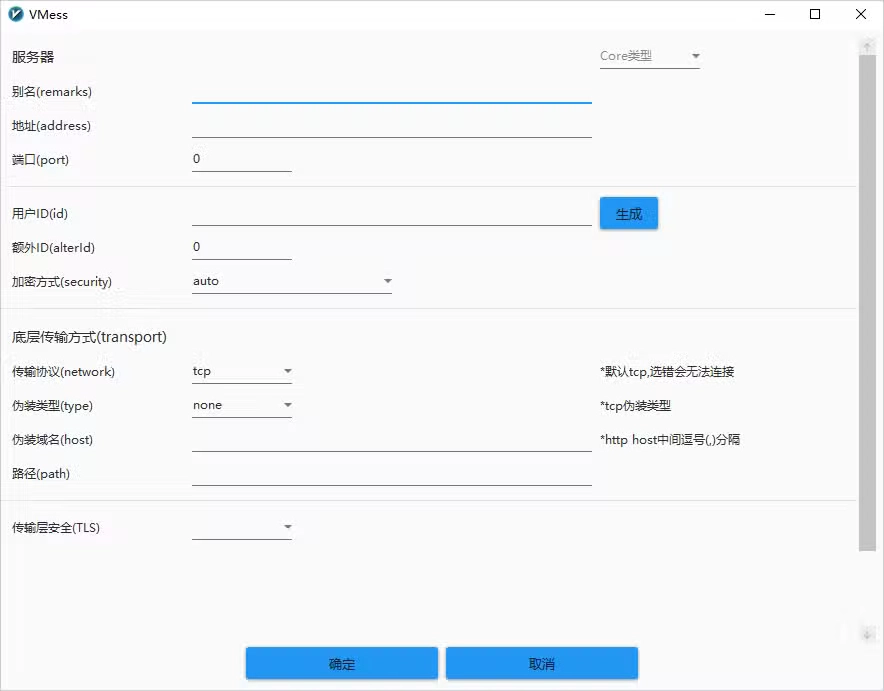
路径统一为:
**服务器 → 添加对应协议服务器 → 填写参数 → 确定保存**
(以下截图仅示例,配置方式一致)
## 基础使用说明 {#v2rayn-basic-usage}
### 选择节点 {#v2rayn-select-node}
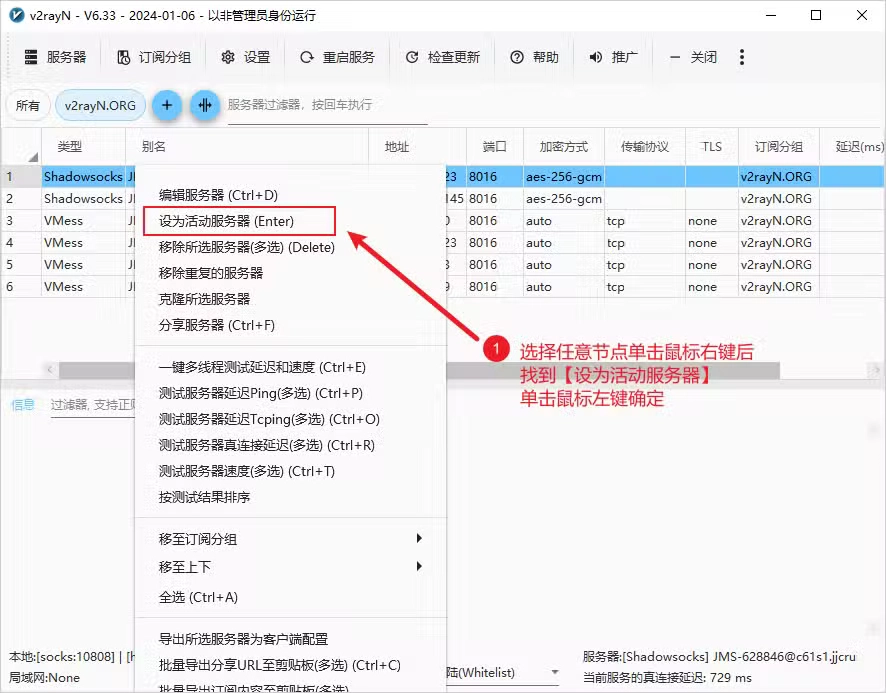
在主界面节点列表中:
* **双击左键** 直接启用节点
* 或 **右键 → 设为活动服务器**
### 启用系统代理 {#v2rayn-enable-system-proxy}
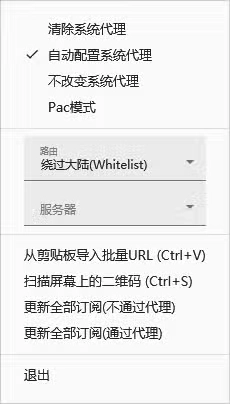
在任务栏右下角系统托盘中:
**右键 v2rayN 图标 → 自动配置系统代理**
托盘图标颜色可作界面提示,仍需确认系统代理指向当前本地监听端口,并在日志中看到目标请求。只启动客户端不一定接管浏览器,更不一定接管游戏或终端。
### 路由模式说明 {#v2rayn-routing-modes}
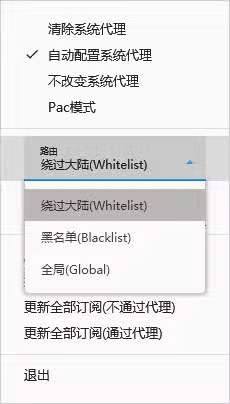
路由决定**进入核心之后**的流量去向,系统代理决定哪些应用把流量送进核心。两者需要分开检查。
预设名称和规则会随版本变化。选择绕过局域网/大陆等预设时,检查其实际规则、域名/IP 数据与默认出口;“全局”也仅对已接管流量生效。不要仅凭 Whitelist/Blacklist 的英文标签推断完整行为。
选择预设后访问一个应直连和一个应代理的目标,在日志/连接信息中核对实际出口;有误时调整对应规则,而不是认为所有国内外网站都会按地理位置自动分好。
### 开机自动启动 {#v2rayn-launch-at-startup}
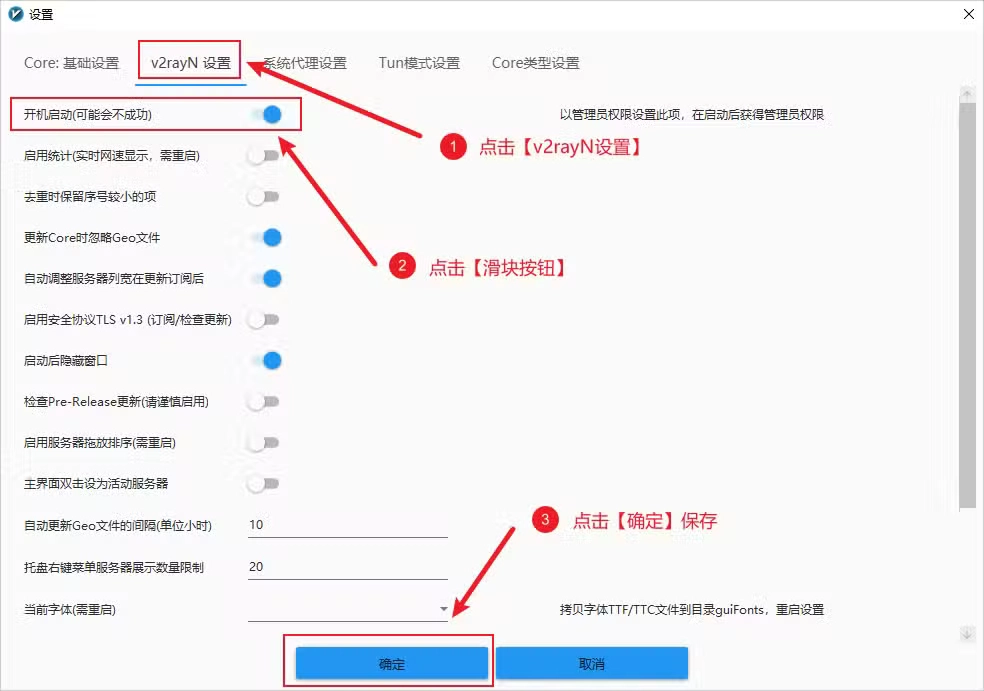
进入:
**设置 → 参数设置 → v2rayN 设置**
勾选 **开机自动启动**,点击确认保存。
### 在线更新 {#v2rayn-online-update}
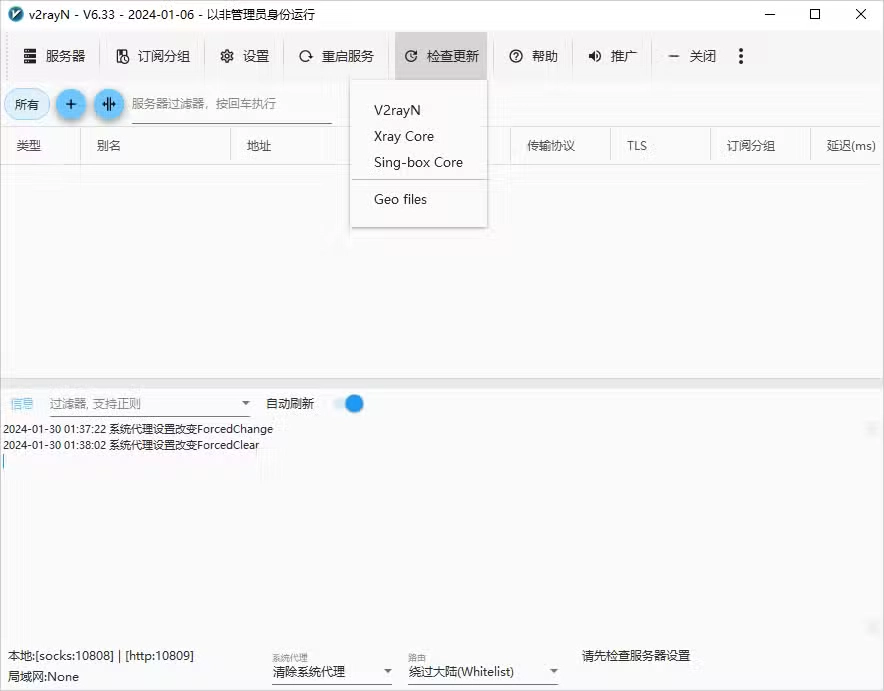
支持在线更新以下组件:
* v2rayN 客户端
* Xray Core
* sing-box Core
* Geo 文件
点击 **检查更新** 即可。
## Windows 连接排查 {#v2rayn-troubleshooting}
* **无法启动或提示缺少运行环境**:按所下载 Release 的要求安装对应运行环境,确认系统版本与 CPU 架构;不要混用其他包里的可执行文件。
* **订阅更新成功但节点为空**:核对订阅格式、返回内容与套餐状态,确认复制的是订阅而非用户后台地址。
* **测速可用但浏览器不通**:确认活动服务器、系统代理和本地监听端口;随后检查日志中的 DNS、规则与节点错误。
* **浏览器可用而其他应用不通**:确认应用是否遵循系统代理;需要 TUN 时另按当前版本官方说明配置权限和路由。
* **退出后无法上网**:先在托盘中清除系统代理再退出;若已异常退出,在 Windows 代理设置中检查残留的本地代理地址。